リスティング広告運用代行ができる代理店10選比較!費用や少額対応も
Web広告
最終更新日:2026.09.25

リスティング広告は、商品やサービスを今まさに探している顕在層にアプローチできるため、獲得に有効な広告手法とされています。ただし、成功させるには適切な事前準備が欠かせません。
本記事では、リスティング広告の全体像を整理し、事前準備から入稿、運用の流れまでを詳細に解説します。自社に合った進め方を理解し、ムダなく成果を出すための第一歩としてご活用ください。
💡この記事で分かること
リスティング広告の概要やメリット・デメリットについて知りたい方は、こちらの記事をご覧ください。
「リスティング広告は自分でできるの?」と疑問に思う方も多いかもしれません。結論からいうと、リスティング広告は自社運用でも代理店活用でも始められる柔軟な広告手法です。
ここでは、検討段階で知っておきたい基本を紹介します。
リスティング広告には「最低出稿金額」の決まりがありません。クリックされたときにだけ費用が発生する仕組みなので、少額から始められます。また、広告が表示されるのは、すでに何かしらの課題意識や興味・関心を持つ顕在層のユーザーです。
つまり、「今まさに情報を探している人」に広告を届けられるため、少ない費用でもクリックや問い合わせといった行動を促しやすいのが強みです。
リスティング広告の運用方法には自社運用と代理店運用の2種類があります。どちらが正解というものではなく、自社の体制や目的に合った方法を選ぶことが、成果を左右する大切なポイントです。
たとえば、代理店に依頼すれば豊富な知見を活かして成果最大化の施策を打ってくれます。一方で、予算が少ない場合は施策そのものが限られるため、代理店の知見を十分に発揮できない可能性があります。
それぞれのメリット・デメリットを参考に、自社にあった選択をしていきましょう。
自社運用をおすすめする場合 | 代理店活用をおすすめする場合 |
予算が月額50万円未満 | 予算が月額50万円以上 |
コストをなるべく抑えたい | 社内に代理店のノウハウをためたい |
広告運用に割けるリソースがある | 社内の工数が足りない |
💡フリーランスや業務委託という選択肢も
広告予算が限られているけれど、社内に十分なリソースがない場合は、フリーランスや個人の広告運用者に依頼するケースもあります。
ただし、契約形態や担当範囲は個人ごとに異なるため、担当範囲やレポート提出の頻度や内容などを依頼前に以下の点を明確にしておくことをおすすめします。
>>自社運用と代理店活用の違いについて詳しく知りたい方はこちら
リスティング広告は、①事前準備 → ②アカウント開設 → ③入稿 → ④運用の流れで進みます。
「運用(配信後の調整)」がメインだと思われがちですが、実際は目的・ターゲットなどを整理する事前準備も、その後の結果に大きく響く大事な工程です。準備が不十分なまま始めると、狙いたい層に広告が届かず、費用だけがかかってしまうこともあります。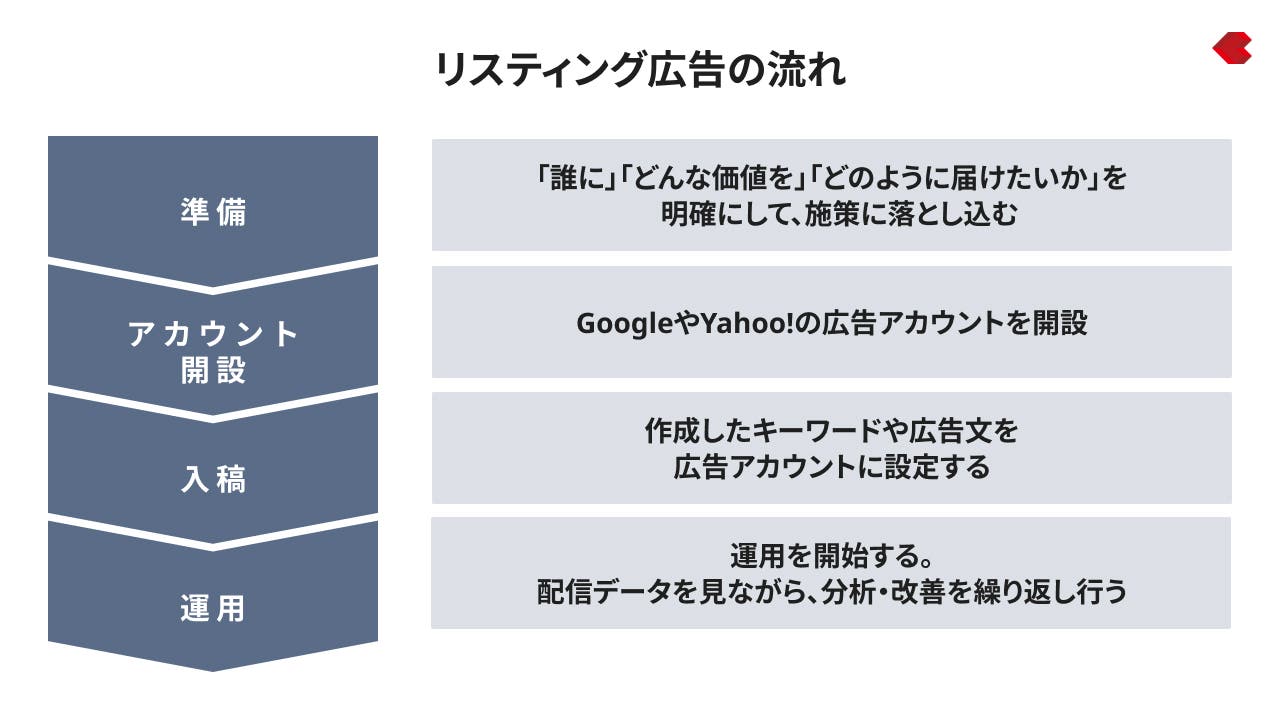
成果を高めるために押さえておくべきステップを、事前準備から運用までの流れでみていきましょう。
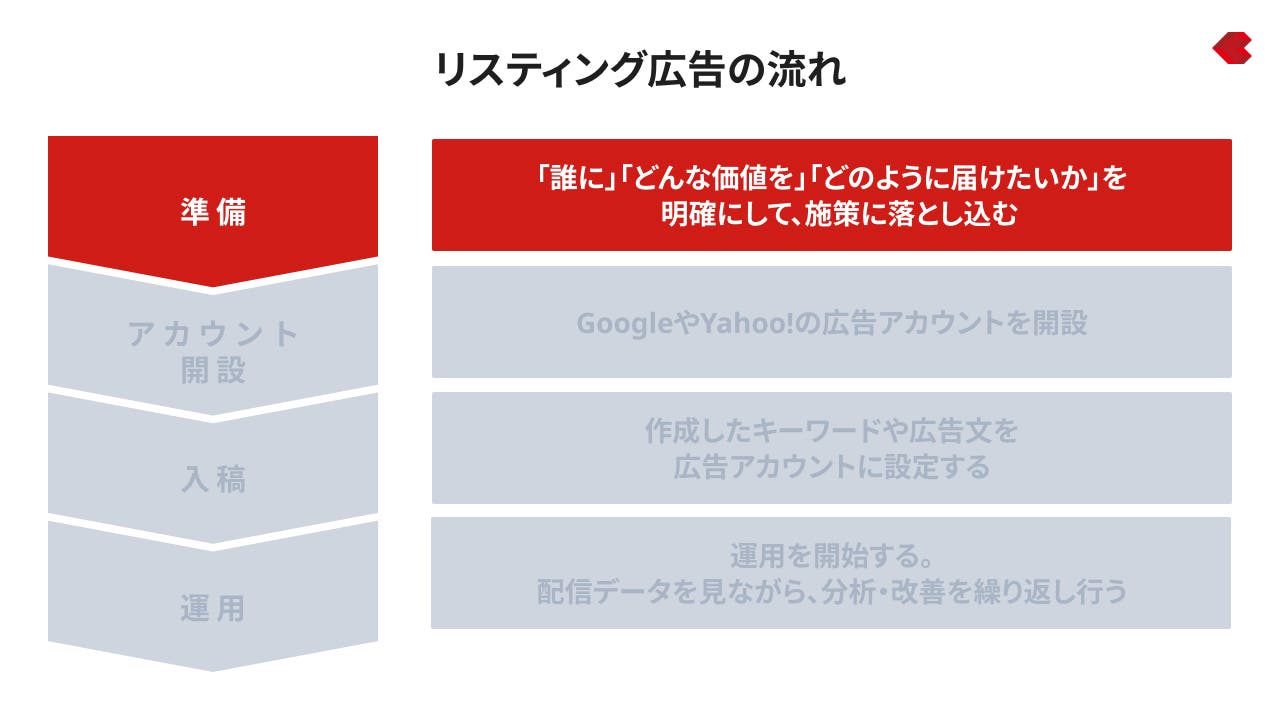
まずは、リスティング広告を始める前に欠かせない「事前準備」から進めていきましょう。この準備は、広告を入稿する前までに整理しておくとスムーズです。
考え方のベースは、マーケティングと同じです。「誰に」「どんな価値を」「どのように届けたいか」を明確にして、施策に落とし込むステップです。
たとえば、自社の商品を「どんな課題を持つ人が探すのか」を想像できれば、広告で狙う層が見えてきます。その設定が、キーワードの選定や広告文の内容に反映されるイメージです。本章では、そんな事前準備で押さえておきたい6つのポイントを紹介します。
GoogleやYahoo!の具体的な入稿のやり方を知りたい方は、「③-1 入稿のやり方・手順 ~Google編~」「③-2 入稿のやり方・手順 ~Yahoo!編~」をご覧ください。
まずは、リスティング広告を運用する「目的」と「目標」を明確にしましょう。
広告運用の方針にあたるのが「目的」です。 たとえば、目的には次のようなものがあります。
リスティング広告の「目的」の例
「なぜ広告を出すのか」という軸をはっきりさせることで、設定するキーワードや広告文、入札戦略の方向性がぶれにくくなります。
次に、成果を測るための指標が「目標」です。
たとえば、以下のような具体的な数値を目標として設定することができます。
リスティング広告の「目標」の例
「いくら売上を上げたいのか」「何件の問い合わせを獲得したいのか」など数字で設定することで、理想と現状のギャップが明確になり、運用開始後に改善施策を立てやすくなります。
目的と目標が決まったら、そこから逆算して予算を決めましょう。
「リスティング広告の平均的な相場」は、月20〜30万円ほどといわれています。一方で、100万円以上の予算で運用している広告主も多く、業界や企業規模、商材によって適正金額は大きく異なります。
そのため、相場を基準にするのではなく、自社の目的に合わせて考えることが大切です。自社の目的に応じた予算の考え方や具体的な計算方法は、下記の記事で詳しく紹介しています。
>>初心者にも分かりやすい、リスティング広告の予算の決め方はこちら
広告を配信する前に、「誰に」「何を」「どのように」届けたいのかを整理しておきましょう。これは、マーケティングの考え方に近いステップです。
こうした考えを整理するフレームワークには、STP分析や4P分析などいくつかの種類がありますが、リスティング広告のように検索意図(ユーザーニーズ)に合わせて価値を届ける施策では、3C分析が特に有効です。
3C分析とは、市場や顧客(Customer)・競合(Competitor)・自社(Company)の3つの視点から状況を整理し、どんな立ち位置で勝負するかを明確にするためのフレームです。
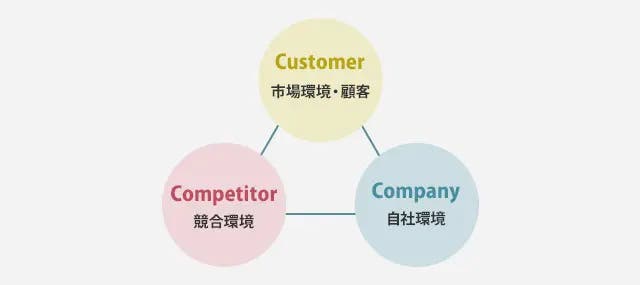
まずは、市場と顧客を理解しましょう。「どんな人が、どんな課題を持って検索しているか」を想像します。たとえば、「今すぐ比較したい段階」の顕在層なのか、「情報を集めている段階」の潜在層なのかによって、選ぶキーワードや広告文の内容は変わります。
自社が戦う市場の中で、他社はどんな訴求をしているのかを観察します。競合が「価格の安さ」を強調しているなら、自社は「サポート体制」「導入スピード」「信頼性」など、別の角度から価値を打ち出すことで差別化ができます。
自社ならではの強みや提供価値を整理します。たとえば、「実績がある」「特定業界に強い」「サービス品質に自信がある」などが考えられます。ここでは、自社が選ばれる理由や自社だから提供できる価値を言語化することがポイントです。
ここまでで「誰に・何を・どのように届けるか」が整理できたら、次は実際にキーワードと広告文を作成していきます。
リスティング広告において、キーワードは「どんな人に広告を見せるか」を決めるターゲティングの役割を持ちます。一方で、広告文は「その人にどう伝えるか」を決めるクリエイティブの役割です。
この2つのバランスが取れていると、クリック率(CTR)やコンバージョン率(CVR)の改善につながりやすくなります。逆に、どちらか一方がずれていると、「見られてもクリックされない」といったミスマッチが起こります。
リスティング広告を運用するうえで欠かせないのが、アカウント構成です。
アカウント構成とは、広告を整理・管理するための階層構造のことです。この階層構造は、アカウント>キャンペーン>広告グループ>広告・キーワードの構成でできています。

聞きなじみのない方にとってはやや複雑に見えますが、アカウント構成は、ステップ1~4で定めたことを実際に広告に反映させるための大事な要素です。各階層で設定できる項目が異なるので、以下で階層ごとの役割を確認しましょう。
階層 | 役割 | 主な設定内容 |
キャンペーン | 広告配信の「目的・目標」や「配信条件」を決める単位 | 日予算/エリア/入札戦略/入札単価(自動のみ) |
広告グループ | 「キーワード」や「広告」をまとめる単位 | デバイス/入札戦略/入札単価(自動・手動) |
広告 | 実際にユーザーに表示される広告 | 見出し/説明文/リンク先ページ(LP) |
キーワード | 広告を表示させるために運用側が設定する語句 | マッチタイプ/入札単価(手動のみ) |
構成を整理しておくことで、ターゲットに合わせて広告文や入札戦略を設定できるようになります。
ただし、自社の目的や配信意図に合わせて適切な粒度で整理できているかが重要なので、
アカウント構成について詳しく知りたい方は、以下の記事もお役立てください。
>>アカウント構成の概要とアカウント設計の7ステップはこちら
広告を出す前に、想定される成果をシミュレーションしておくこともおすすめします。以下は、シミュレーションの作成例です。

シミュレーション作成が重要な理由は、目安を数字で置いておくと、実際の成果とのギャップが明確になるためです。たとえば、次のような観点で考えることができます。
>>数値がズレないリスティング広告のシミュレーションの作り方はこちら
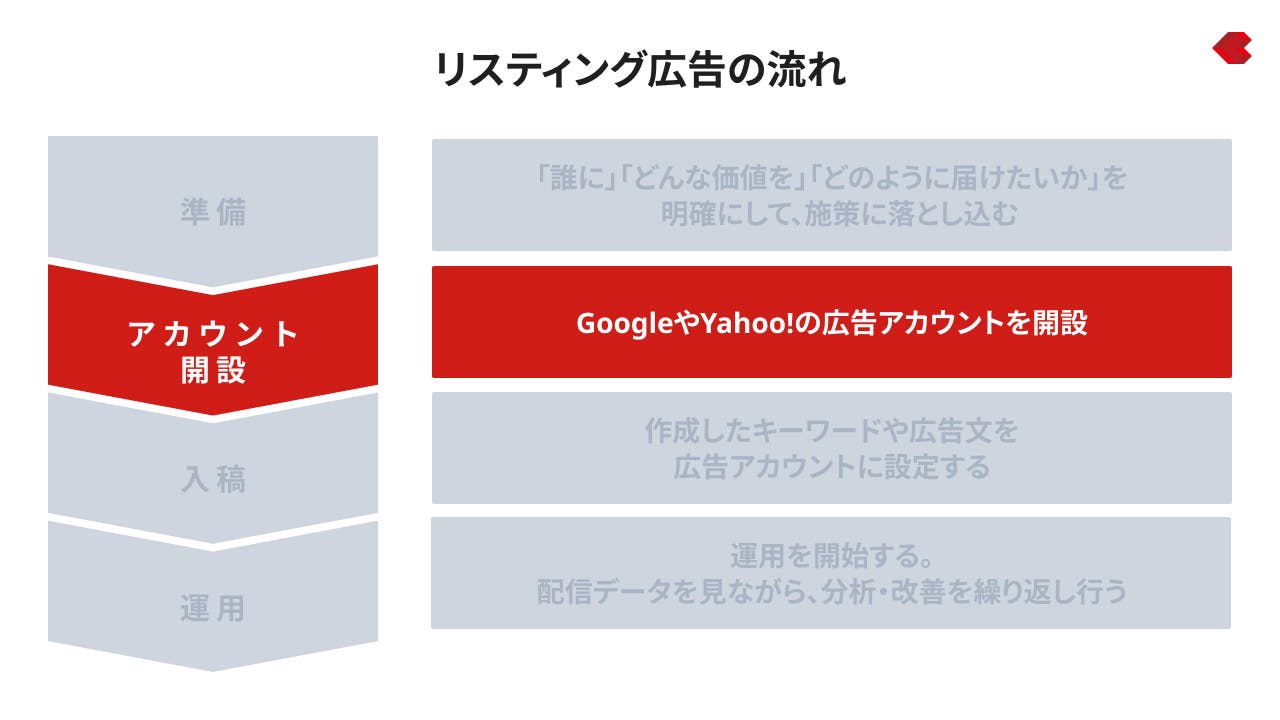
準備が整ったあとは、いよいよ広告配信のための準備作業に入っていきます。
広告を始めるには、まずGoogle広告またはYahoo!広告のアカウントを開設する必要があります。どちらも無料で作成でき、数分で完了するシンプルな手順です。
ここではGoogle広告とYahoo!広告の開設方法を順に解説します。
Google広告のアカウント開設の手順を、5ステップで解説していきます。
※「+全て開く」をクリックすると、各ステップの詳細を確認できます
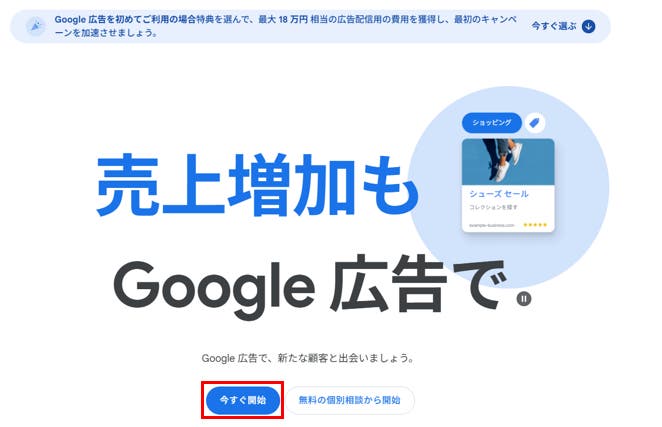
気軽に利用できるオンライン広告で顧客を増やしましょう | Google 広告へアクセスし、「今すぐ開始」をクリックします。
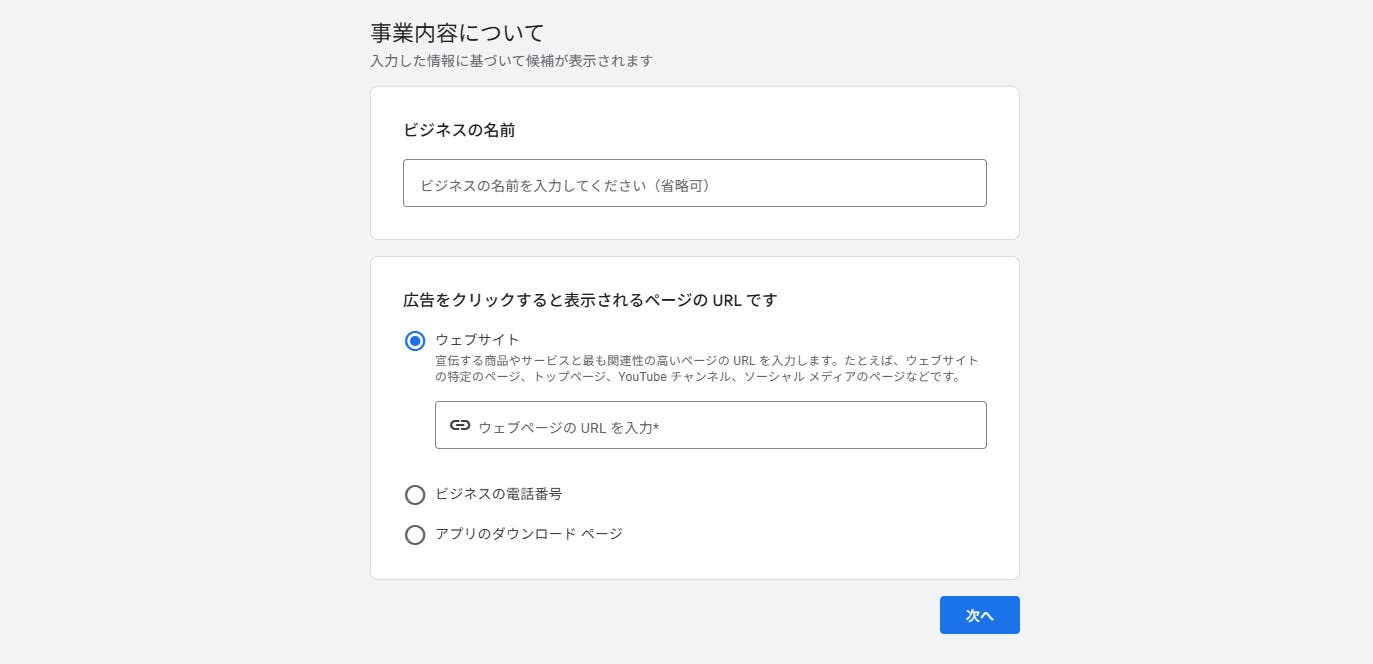
広告を始めるために、まずはユーザーにどんな行動を取ってほしいかを明確にしましょう。
ここでは、以下の3つの選択肢から、目的に合ったものを選びます。
リスティング広告で会員登録や資料請求などを狙う場合は、「ウェブサイト」を選び、該当のURL(ランディングページ)を入力します。
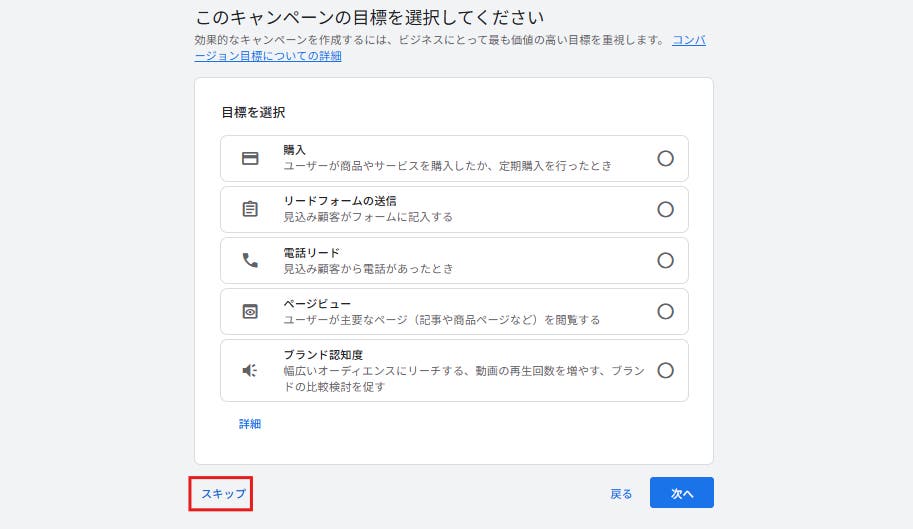
ここからは、キャンペーン作成の手順に入ります。ただし、キャンペーンはアカウント開設後も作成可能なので、ここでは「スキップ」を選択します。
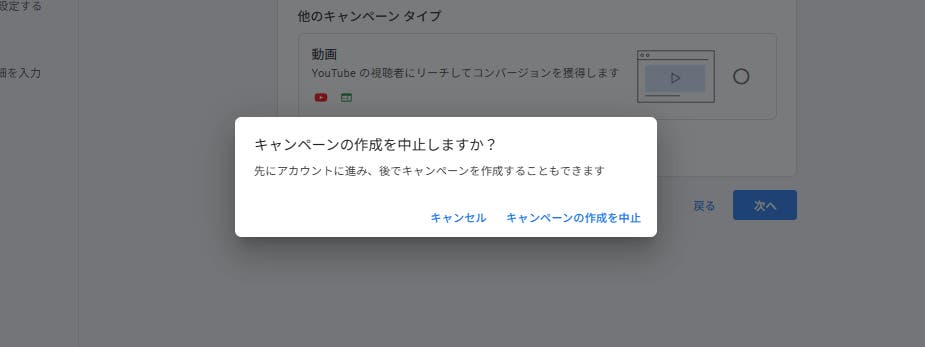
「キャンペーンの作成を中止しますか?」という画面がでてきたら、「キャンペーンの作成を中止」を選択しましょう。
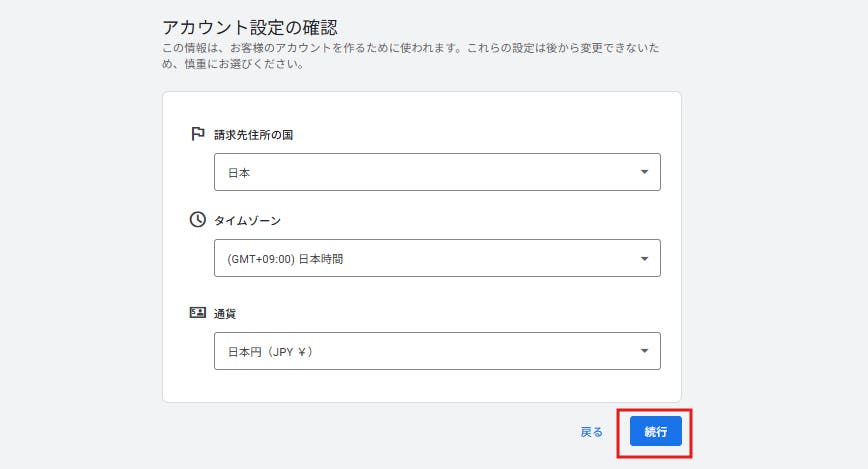
「キャンペーンの作成を中止」を選択すると、以下のような画面に変わります。内容を確認し、「続行」を選択します。
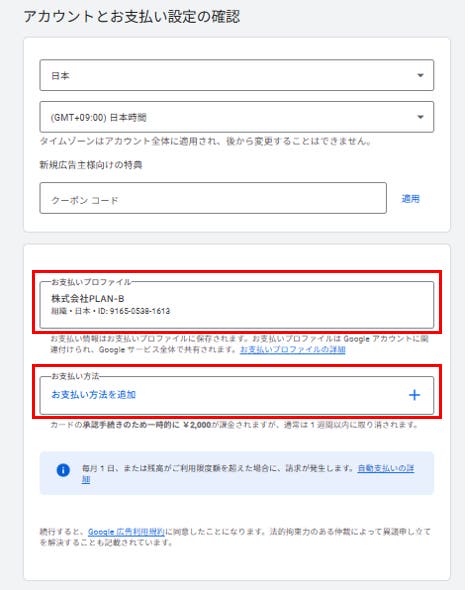
お支払いプロファイル(組織名や住所など)とお支払い方法を追加します。
追加後、「送信」をクリックしたらアカウント作成は完了です。
Yahoo!広告のアカウント開設の手順を、5ステップで解説していきます。
※「+全て開く」をクリックすると、各ステップの詳細を確認できます
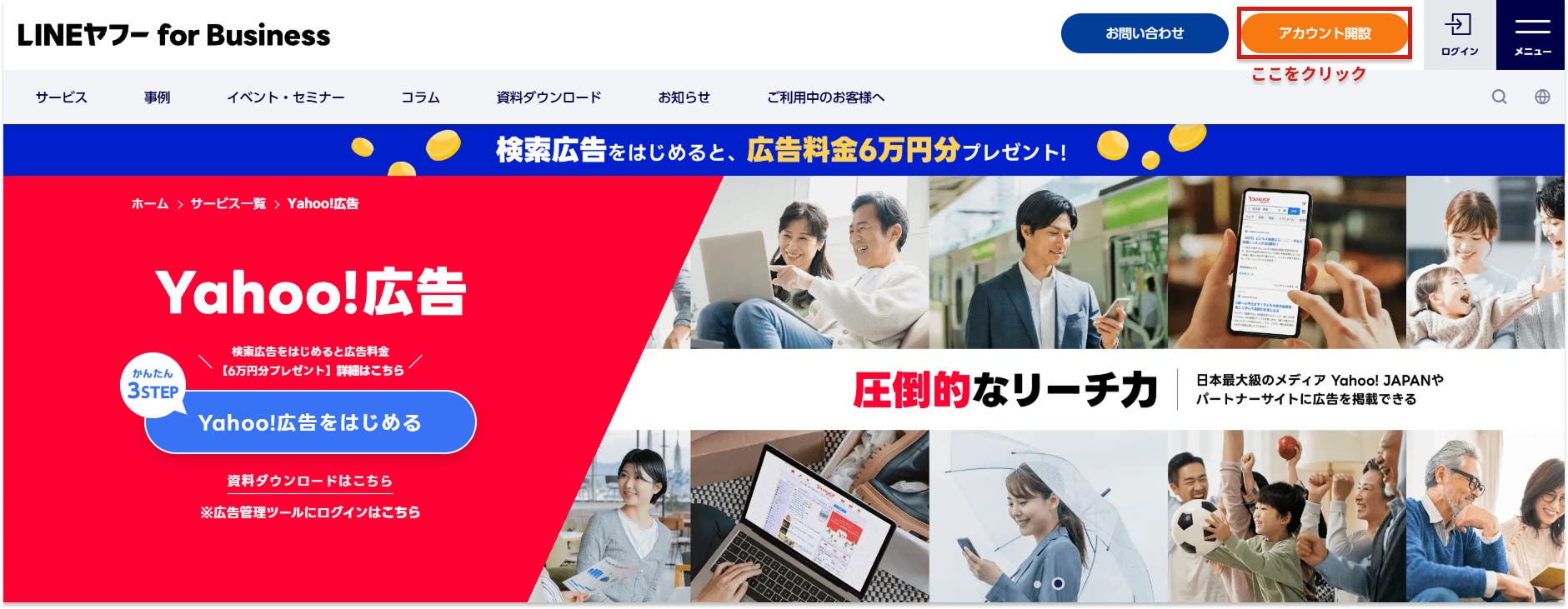
LINEヤフー for businessへアクセスし、「アカウント開設」をクリックします。
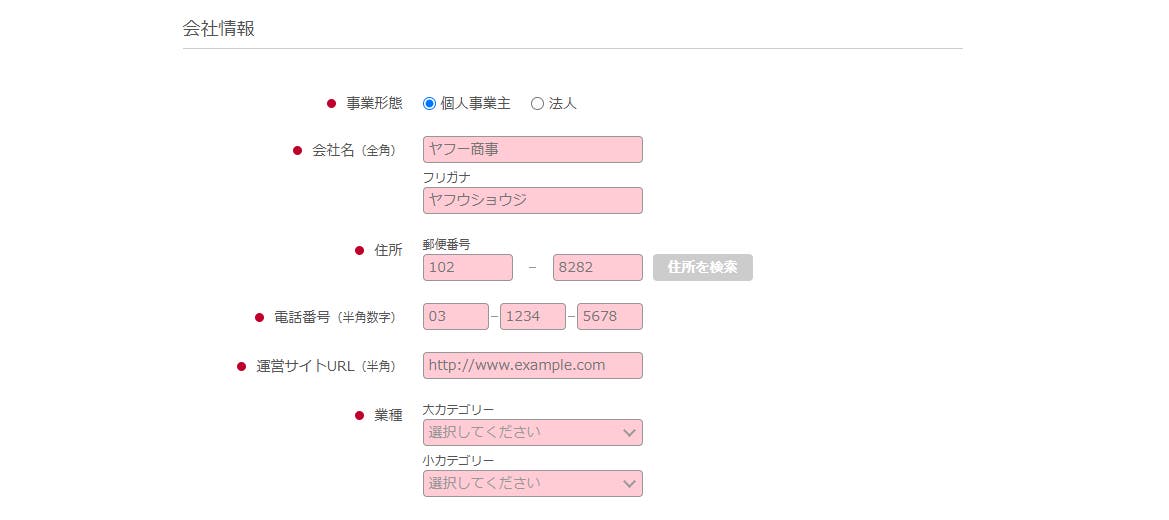
会社情報を入力します。

管理者情報を入力します。
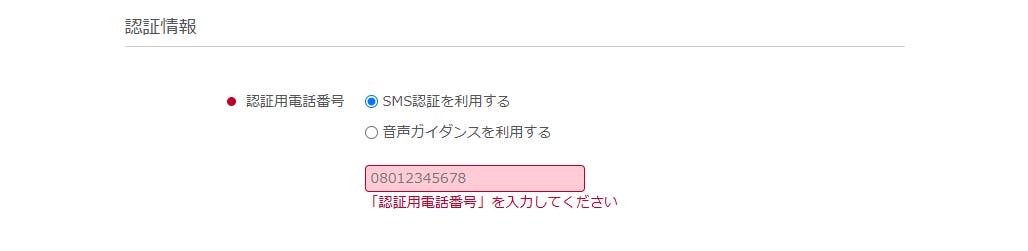
認証用の電話番号を入力します。入力した電話番号宛に認証コードがSMSまたは音声通話で送られるので、すぐに確認できる番号を使用しましょう。
ここまで記入が完了したら、「入力内容の確認」を選択します。

利用規約を確認し、チェックボックスにチェックを入れましょう。ここまでの入力がすべて完了したら、「お申し込み」ボタンをクリックします。
その後、媒体側で審査が行われ、通過すればアカウント開設は完了です。

アカウントの開設が完了したら、次は入稿作業に移ります。
入稿とは、広告を実際に配信できる状態に整えるための作業のことです。具体的には、予算・配信スケジュール・キーワードなどを設定していきます。
まずは検索キャンペーンを新規で作成していきます。キャンペーン名の入力を求められるまでは「続行」を押しても画面は遷移しないため、間違えて続行を押してしまっても問題ありません。
※「+全て開く」をクリックすると、各ステップの詳細を確認できます
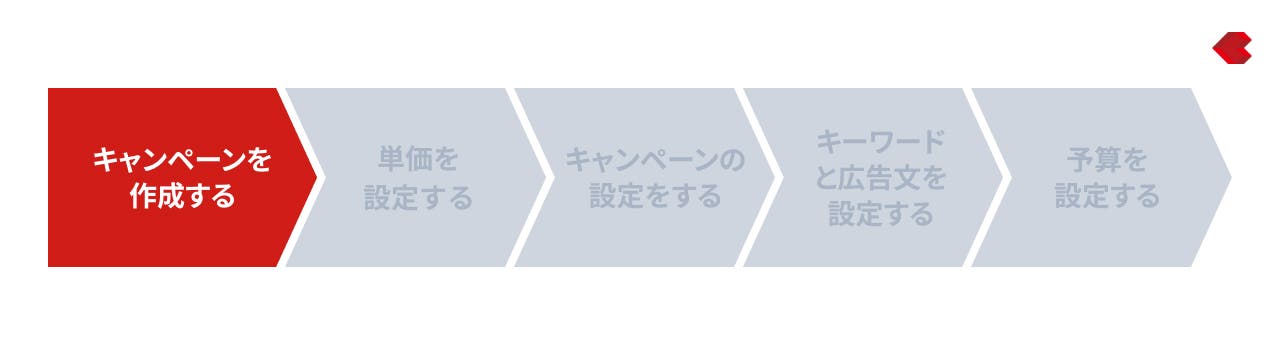
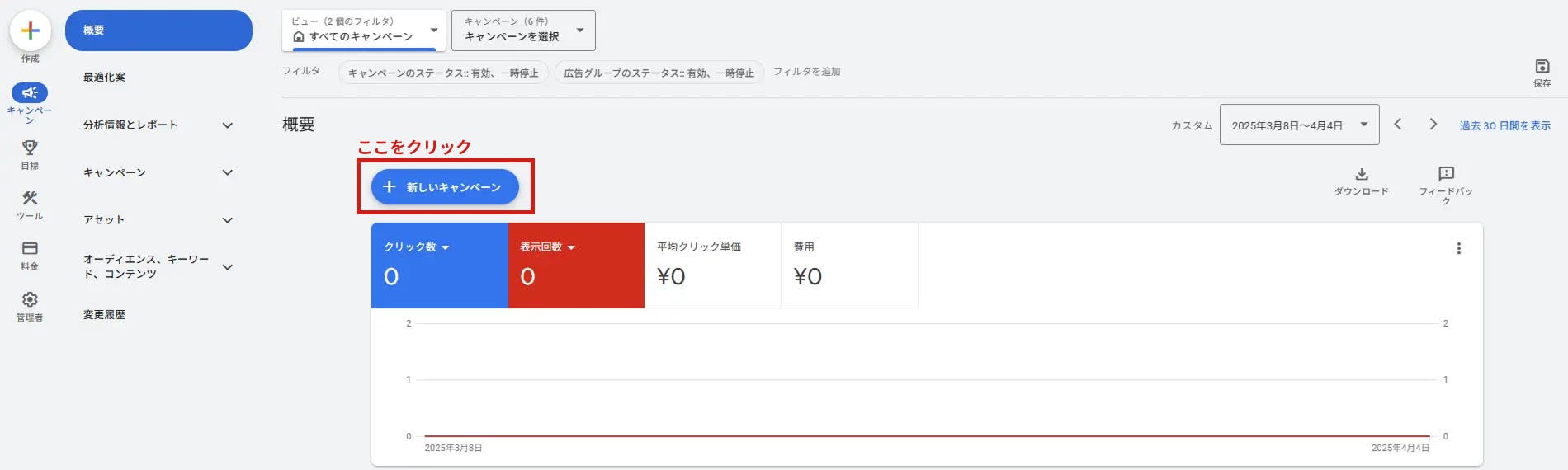
「+新しいキャンペーン」をクリックし、新規キャンペーンの作成画面を立ち上げます。

キャンペーン目標は、「ガイダンスなしでキャンペーンを作成」を選択しましょう。
キャンペーン目標を設定すると、各目標を達成しやすいように設定画面がカスタマイズされます。選択しても選択しなくても配信への影響はありませんが、細かい設定がしにくくなってしまうため、基本は「ガイダンスなしでキャンペーンを作成」で問題ありません。

今回は検索キャンペーンの作成方法ですので、検索を選択します。

コンバージョン目標を設定はこの画面上では行えません。左下の「目標を追加」から別画面で設定することになります。今回はこのまま「続行」をクリックしましょう。

どちらをメインのCVとするか決める項目ですが、後からでも設定が可能です。特に気にする項目でもないため、「続行」を押して次に進みます。
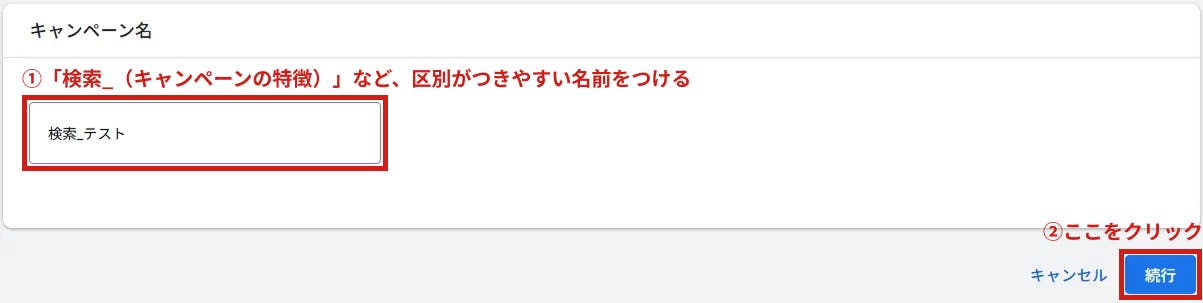
このセクションの最後の設定です。キャンペーン名は「検索_(キャンペーンの特徴)」など、区別がつきやすい名前を設定しましょう。

ポップアップが表示された場合は「新しく作成」をクリックします。
これでキャンペーンの作成は完了です。続いてはキャンペーンの中身の設定を行っていきます。
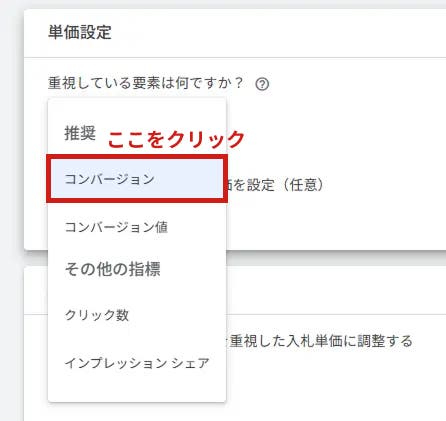
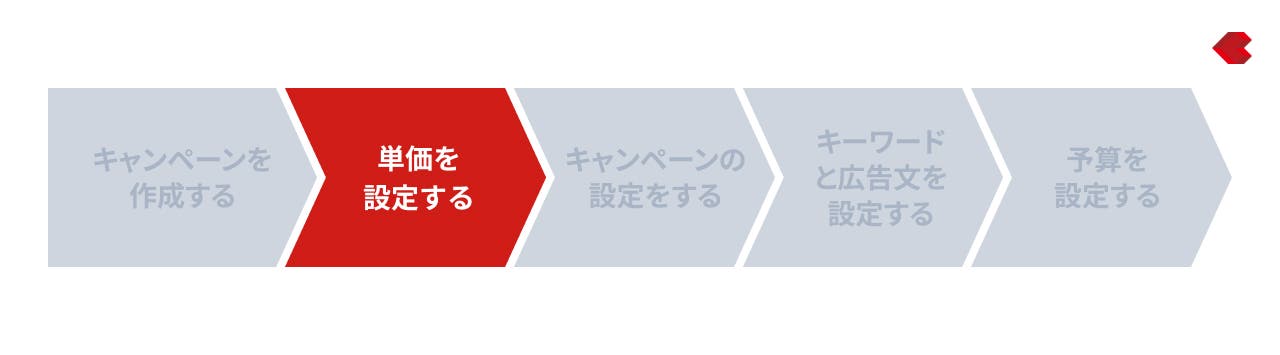
まずは、単価の設定を行います。
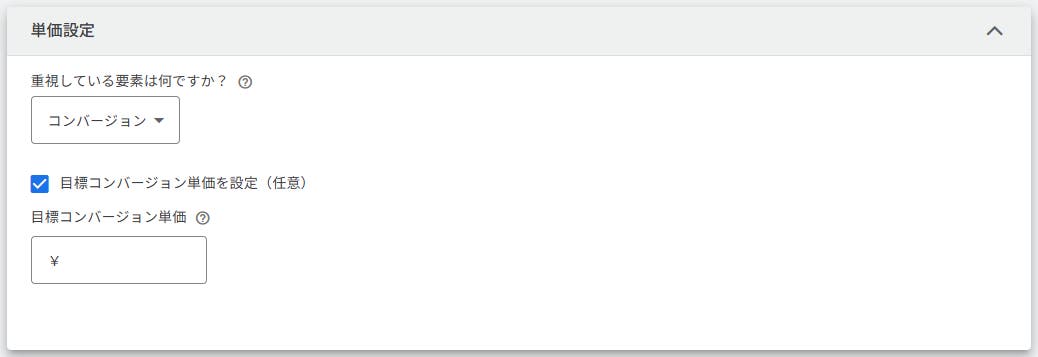
「目標コンバージョン単価を設定」をクリックすると、目標コンバージョン単価を設定できます。
最初に設定する場合はCPAがどのくらいになるのが妥当かが分からない場合や、データがたまっておらずうまく機能しない場合があるため、はじめは設定しなくて問題ありません。
💡いつから設定するのがいい?
週に10~20件などCVが出始めたら設定していくような進め方がいいと考えます。
「目標CPAが5,000円で、今10,000円くらいだからまずは7,000円くらいで設定してみる」や「5,000円で設定してどのくらいCVが出るか見てみる」など、この辺りは運用によって様々な工夫ができます。

運用初期では使用しないケースがほとんどですが、「新規ユーザーの獲得を重視した入札単価に調整する」にチェックを入れることで、特定の条件を持つユーザーへの配信を抑制し、新規顧客とみなされたユーザーに配信が最適化されます。今回は設定せずに進みます。
続いてはキャンペーン設定です。主にターゲティングやスケジュールに関する設定を行います。
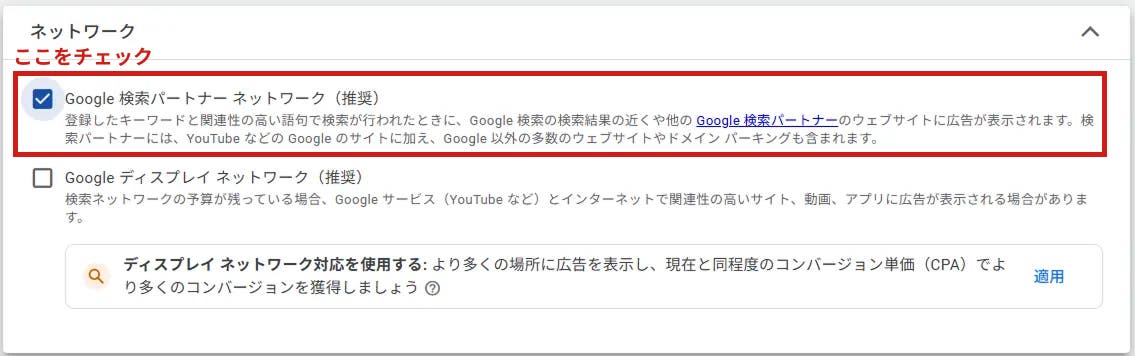
検索キャンペーンの場合、「Google ディスプレイ ネットワーク(推奨)」はオフにしましょう。これをオンにすると、ディスプレイ広告の広告枠にテキストのみの広告が配信されます。(画像表示オプションを設定していれば画像も設定される可能性あり。)
ただし、ディスプレイ広告を主目的で配信するときと比較してパフォーマンスが低くなりやすいため、オフにしておくのが無難です。
「Google 検索パートナー ネットワーク(推奨)」はGoogle以外の検索結果画面への表示を行うかを決める設定です。オンにすることで、Googleの検索結果画面以外への配信が可能となります。場合によっては、高いパフォーマンスを発揮することもありますが、逆もまたしかりです。堅く設定していきたい場合には「オフ」にしましょう。

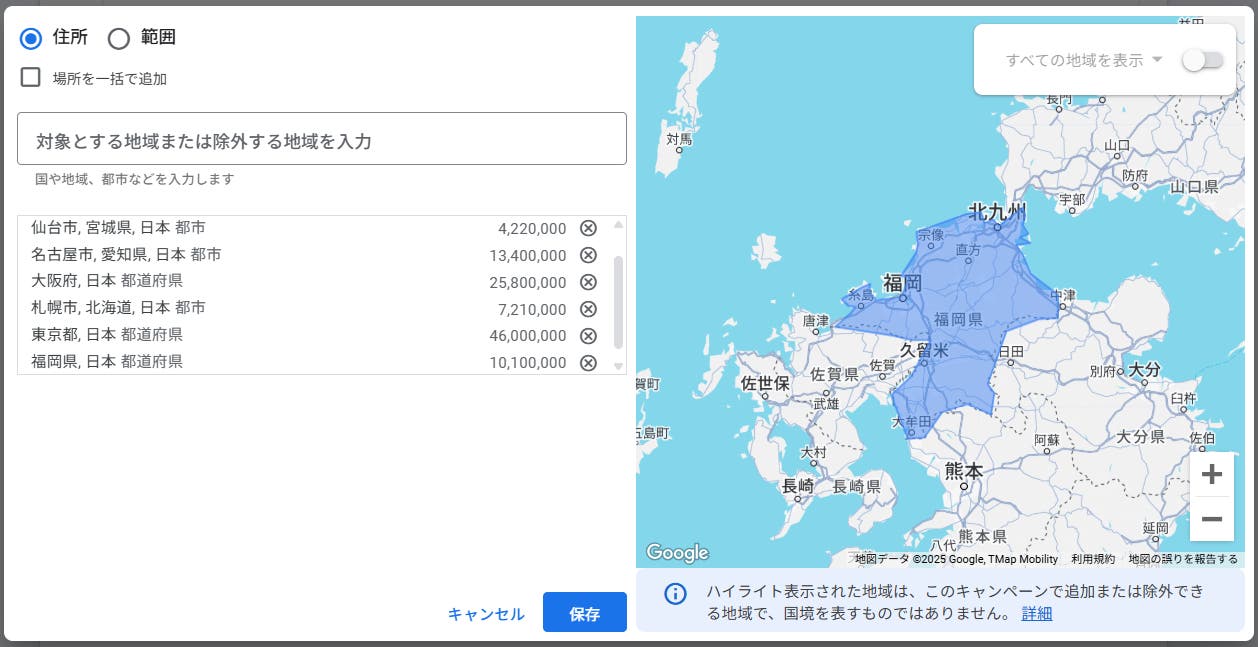
地域の設定では、
を選択していきます。細かい設定は「検索オプション」から設定できます。自社商材/サービスの対象地域を設定しましょう。
 |
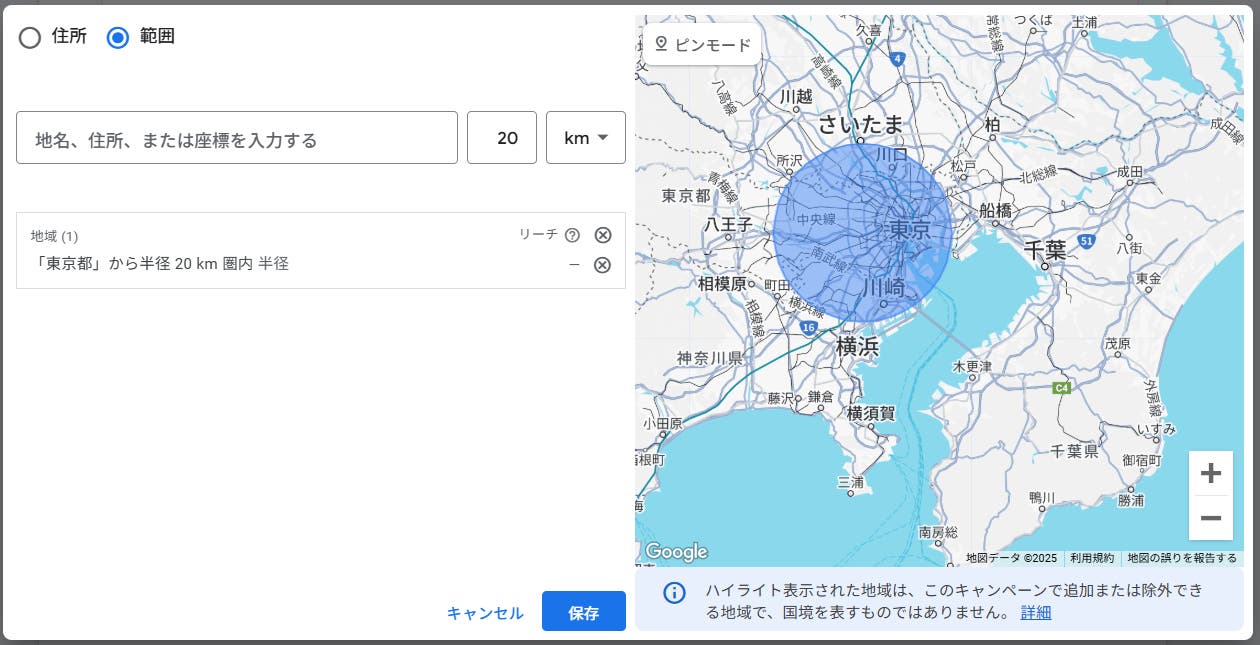 |
住所を選択した際にはエリアでの指定、範囲を選択した際には指定地域からの距離での指定が可能です。
都市圏に絞った配信や、店舗周辺に対する配信などターゲットのいるエリアに合わせて設定を行いましょう。
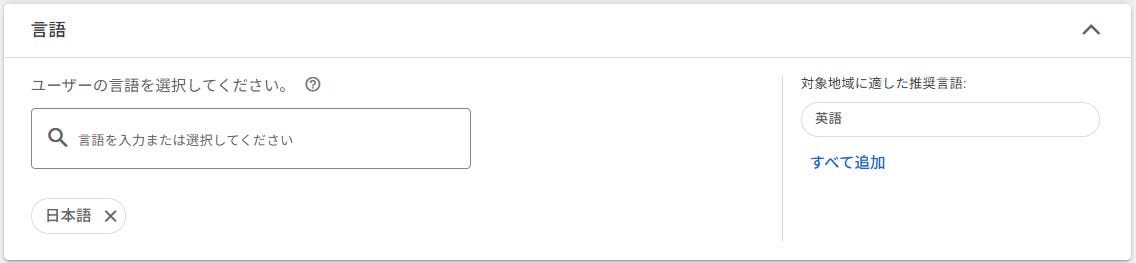
対象とするユーザー次第で言語の追加を行いましょう。デフォルトで「日本語」は含まれていますので、対象地域が日本、対象者が日本人である場合にはこのまま次に進んで問題ありません。

オーディエンスセグメントは、ユーザーの興味関心などでターゲティングを行う機能です。検索キャンペーンの場合は、キーワード選定によって絞り込みが完結しているため、ほとんど設定することはありません。
「このキャンペーンのターゲティング設定」ではターゲット設定orモニタリング(推奨)の設定ができます。モニタリングを設定しておくと、どのセグメントに対して効果があったかを分析できるので、「モニタリング(推奨)」も設定しておくとよいでしょう。
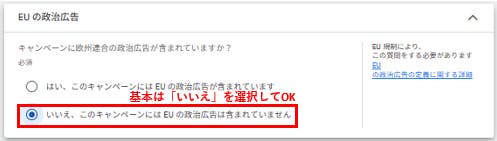
EU政治広告の関連の有無を選択します。
基本的には、「いいえ」を選択して問題ありません。

「最適化」を選択しましょう。「最適化」を選択すると、数ある広告文の中から効率のよいものに配信を寄せてくれますが、「最適化しない」を選択するとすべての広告文が均等に配信されます。
※スマート自動入札を設定している場合には、自動的に最適化がかかります。
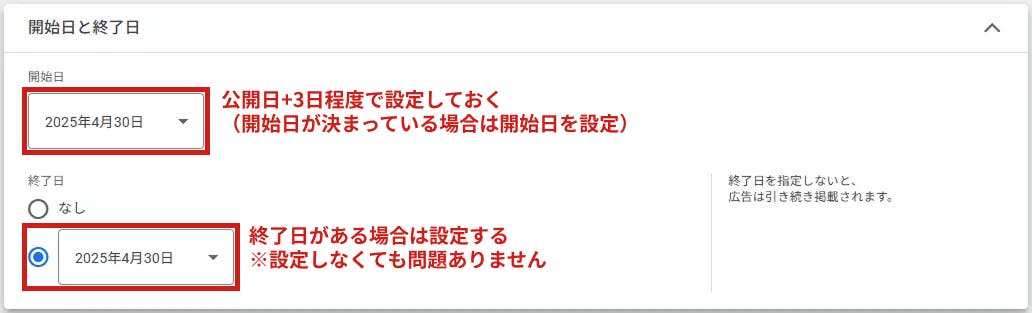
開始日と終了日を設定します。あらかじめ決まっている日程を設定しましょう。
公開後、審査に1~2日程度かかります。加えて、チェックの期間を設ける意味合いでも設定日から3日程度開始日を遅らせておくとよいでしょう。
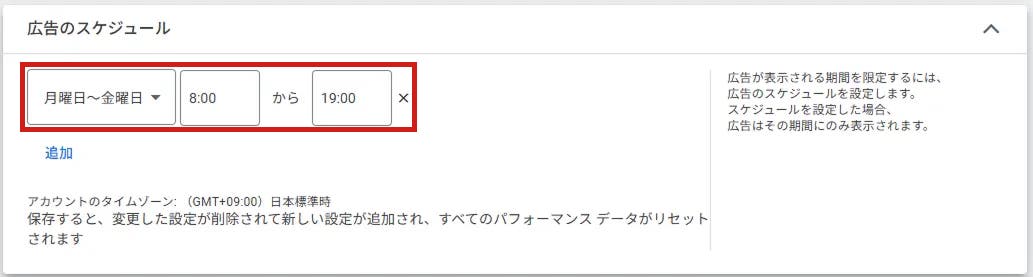
曜日と時間が設定できます。期間内の配信時間を設定しましょう。
例えば、BtoB企業で勤務時の検索に対してのみ広告を配信したい等の場合には、月~金(平日)の出社時間を設定して配信するなどです。
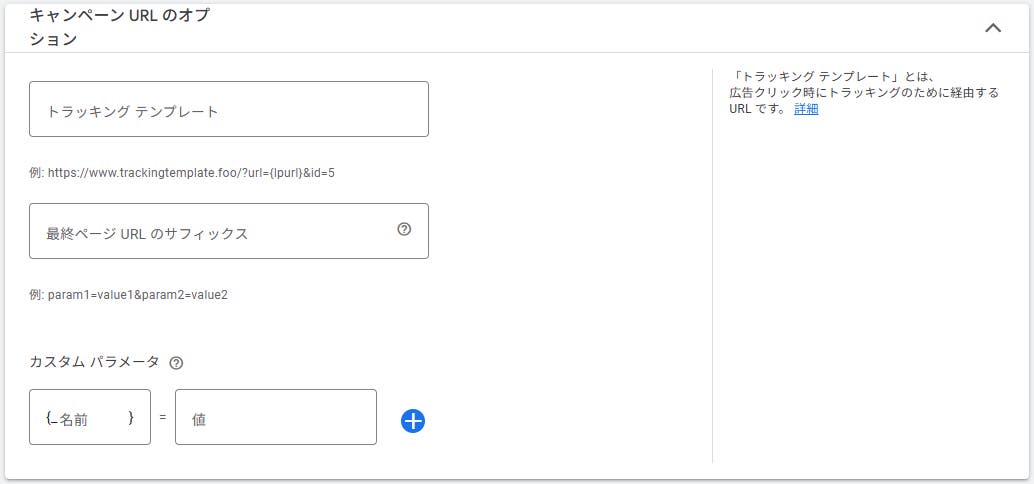
URLにパラメータを付与したい際には、キャンペーンURLのオプションに必要な情報を入力します。特に付与したいパラメータがない場合にはスキップして大丈夫です。
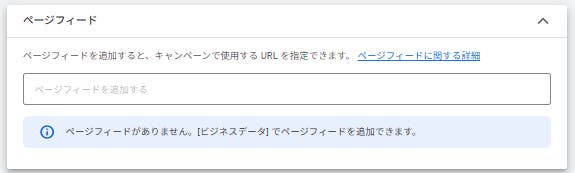
ページフィードとは、Google広告で複数のページURLをまとめて登録・管理できる機能です。主に「動的検索広告(DSA)」*で使われます。
※動的検索広告(DSA):あらかじめ設定したキーワードではなく、Googleがページ内容を自動で解析し、検索語句に応じて最適な広告を配信する仕組みのこと。
たとえば、商品数やサービスページが多いサイトの場合、1ページずつURLを登録するのは手間がかかります。ページフィードを設定しておけば、登録したURLの中から条件に合ったページだけを自動で広告に使用してくれるため、入稿や管理の負担を大幅に減らせます。
新規でキャンペーンを作成している場合は、この画面上では設定ができません。
キャンペーン作成後に 「ツール > ビジネスデータ」 からページフィードを追加しましょう。
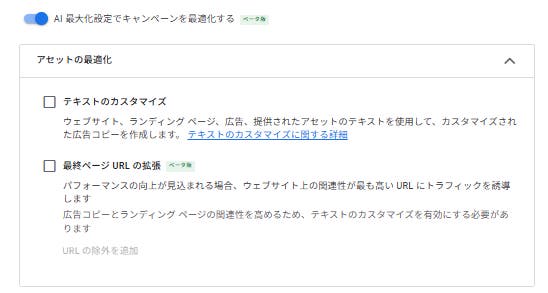
AI最大化の設定をオンにすると、GoogleのAIを活用して広告パフォーマンスを自動で最適化されます。入札や広告表示の調整をAIが行うことで、コンバージョン数や成果効率を高めることが期待できます。
最適化の対象は「アセットの最適化」と「ブランド設定」の2つです。
まずは、アセットの最適化を設定します。
アセットの最適化
ただし、意図しない広告文やURLが表示される可能性もあるため、広告内容を厳密にコントロールしたい場合は、設定後に内容を確認するようにしましょう。

ブランド設定では、ブランドに関連する検索結果での配信範囲を調整できます。
このパートは広告階層の設定です。具体的にキーワードを入れ込んでいきます。キーワードの数が多い場合には、エディタというツールを使って入稿する方が効率的ですが、今回は管理画面からの入稿方法を解説していきます。

最終ページURL(遷移先のLP)を入力すると、ページ内の情報から関連するキーワードの候補を自動で出力してくれます。
しかし、これだけで十分になることはまずありません。ここでは解説しませんが、キーワード選定は別途行うようにしましょう。
ちなみに一括で入稿するときは
のようにキーワードを記入することで、マッチタイプを設定した入稿ができます。
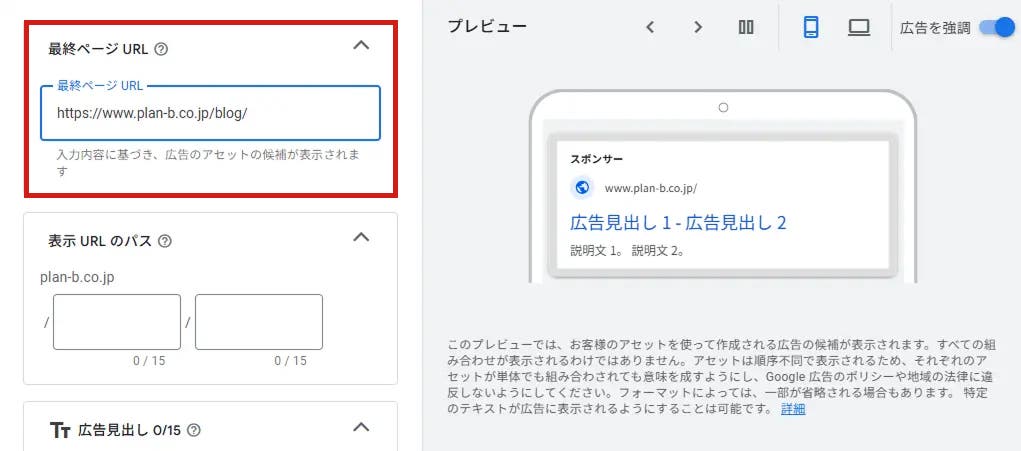
「最終ページURL」に広告がクリックされた後に遷移するWebページのURLを入力します。
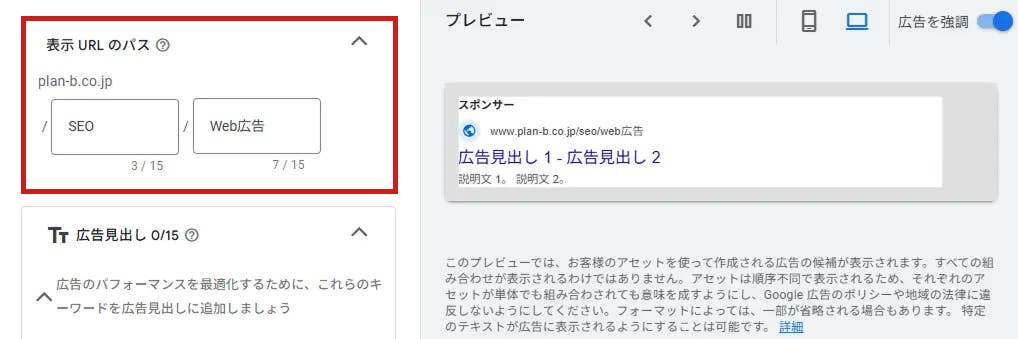
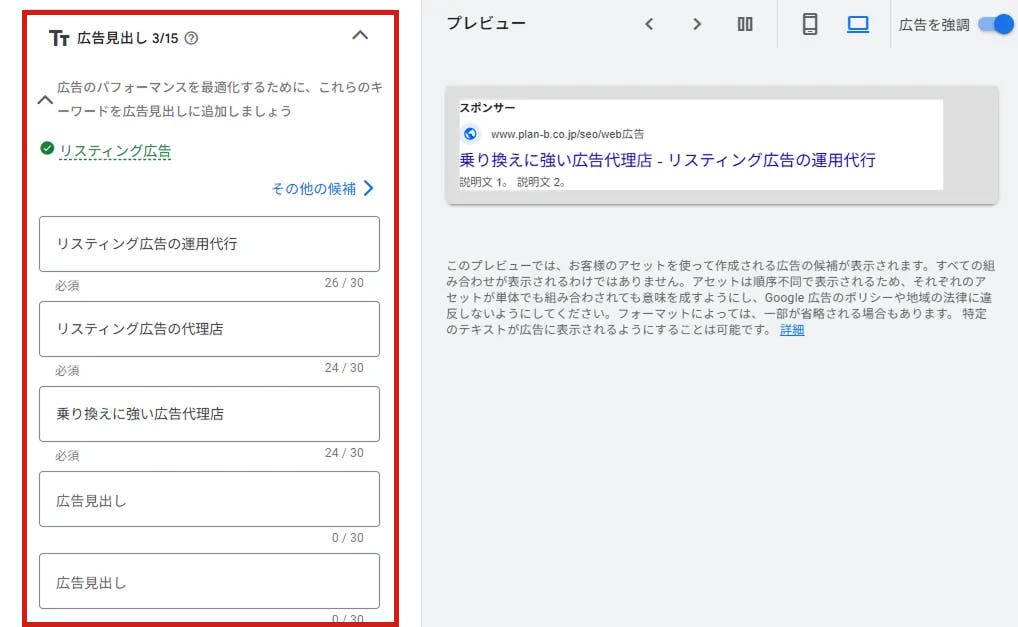
「表示URLのパス」に、商材/サービスの特長を入力します。広告の情報量を増やすために、どのようなサービスなのかが分かるような言葉を入れましょう。
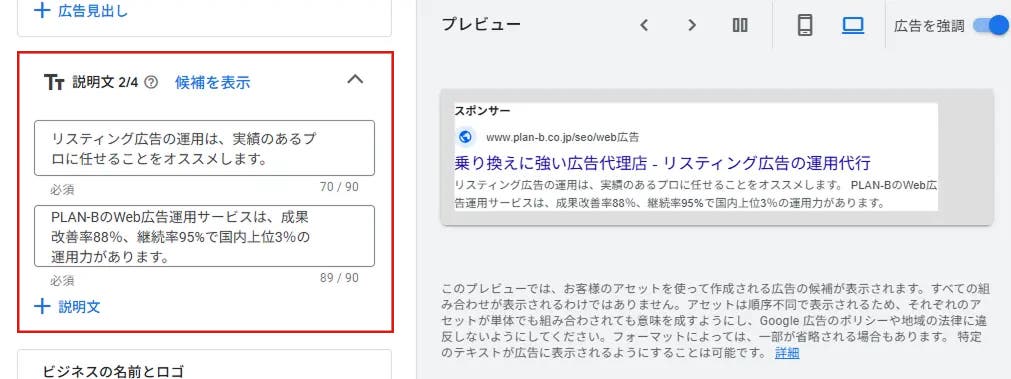
「説明文」は最低2個以上入力します。
ここまでが必須項目です。
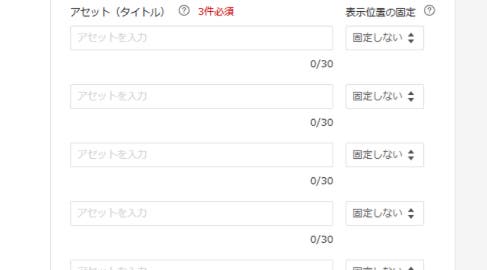
ここでは割愛しますが、このあとに設定する項目は、「アセット(旧:広告表示オプション)」と呼ばれる、広告をより魅力的に見せるための追加設定です。
アセットを活用することで、ユーザーに伝えられる情報量が増え、クリック率の向上にもつながります。それぞれのアセットの特徴を理解し、自社の目的や訴求内容に合ったものを選んで設定することをおすすめします。
このパートは、予算の設定パートです。
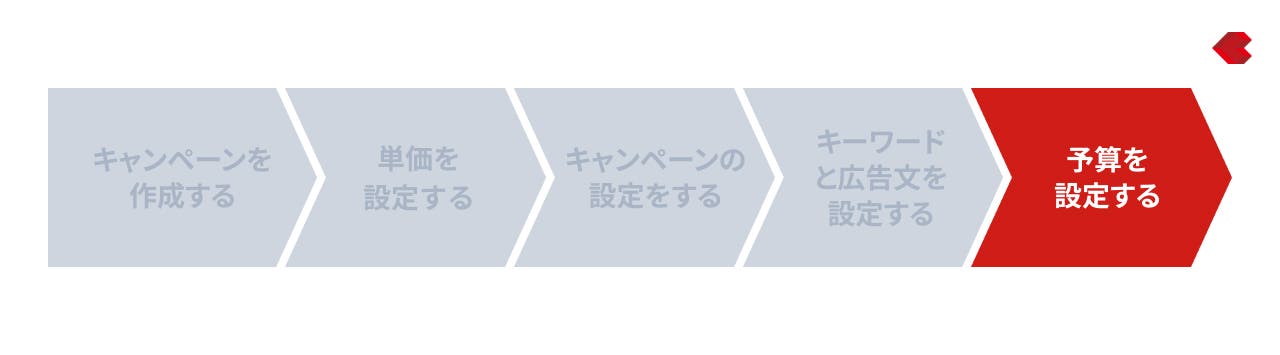
予算は媒体からのおすすめが表示されますが、「カスタム予算の設定」に自分たちの広告予算に合わせて入力するようにしましょう。

最後にこれまでの設定の確認と公開を行っていきます。
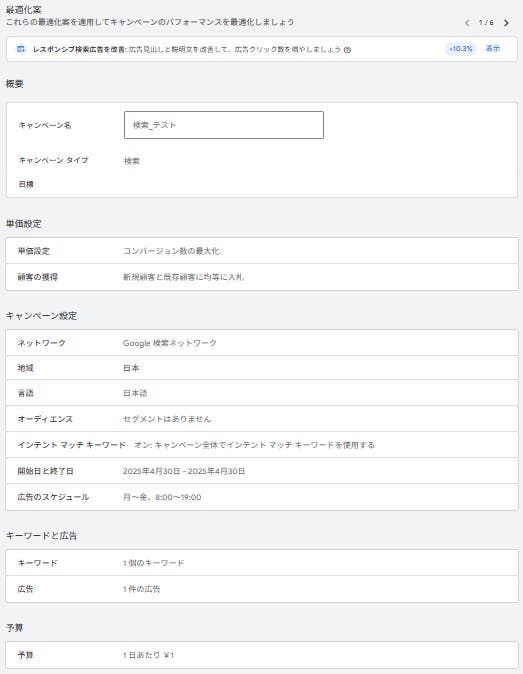
今までの設定の確認ができるので、一通り確認します。
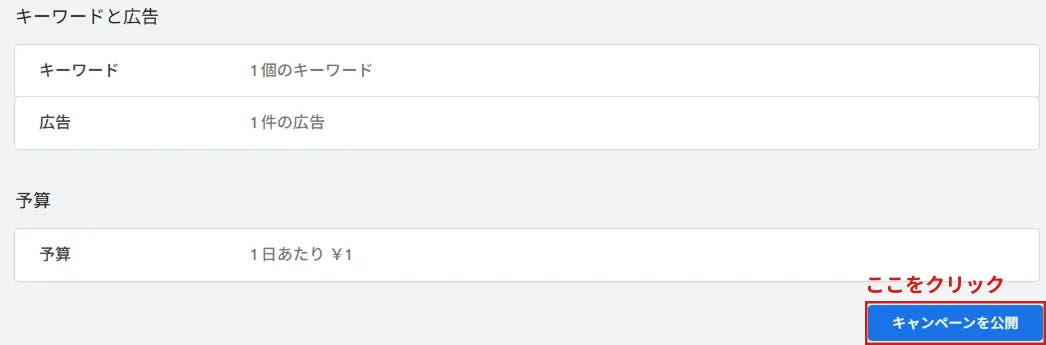
問題なかったら「キャンペーンを公開」をクリックします。
ここでは、Yahoo!広告の検索広告の入稿手順について解説します。
まずは検索キャンペーンを新規で作成し、キャンペーンタイプを選択します。キャンペーン名の入力を求められるまでは「続行」を押しても画面は遷移しないため、間違えて続行を押してしまっても問題ありません。
※「+全て開く」をクリックすると、各ステップの詳細を確認できます
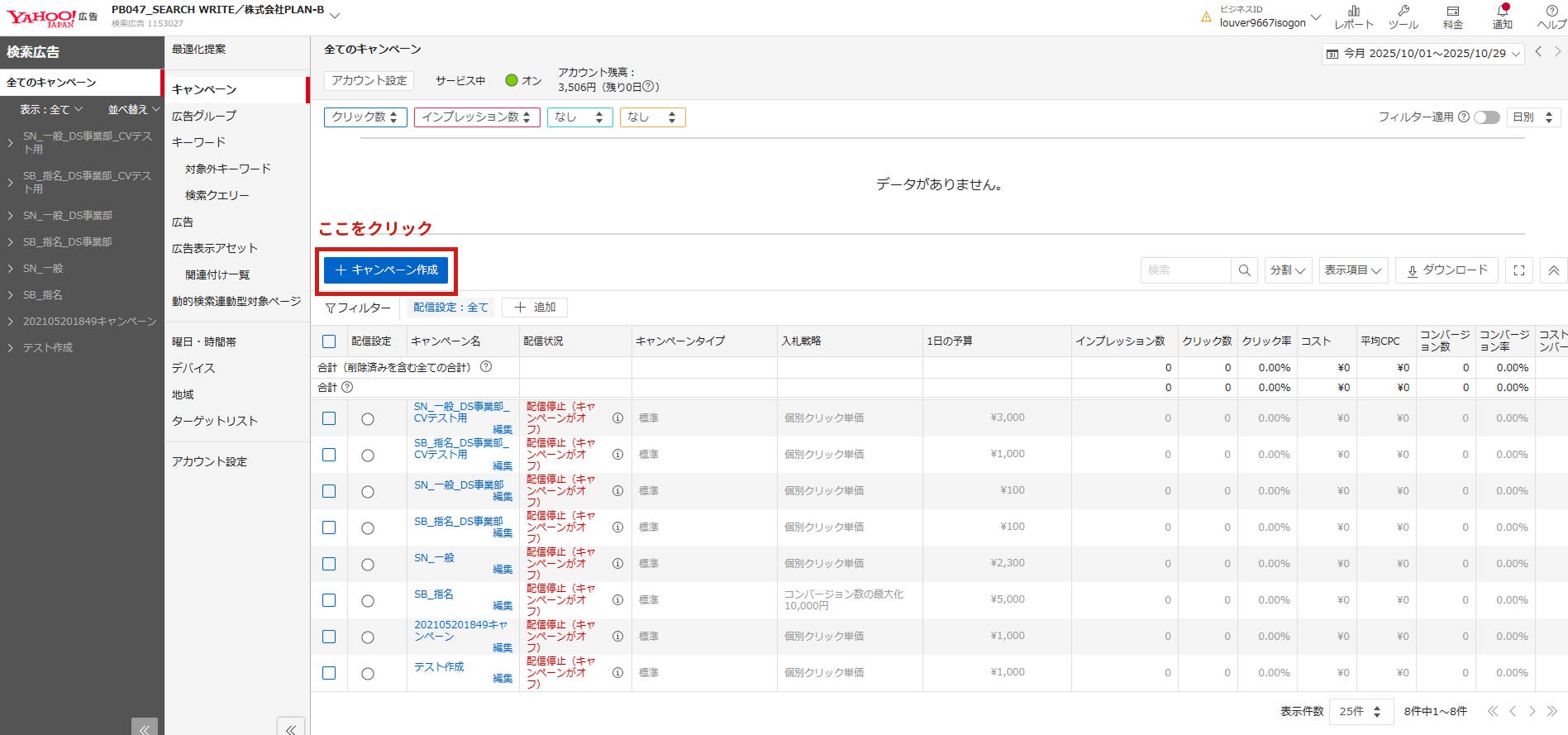
「キャンペーン作成」をクリックし、新規でキャンペーンを立ち上げます。
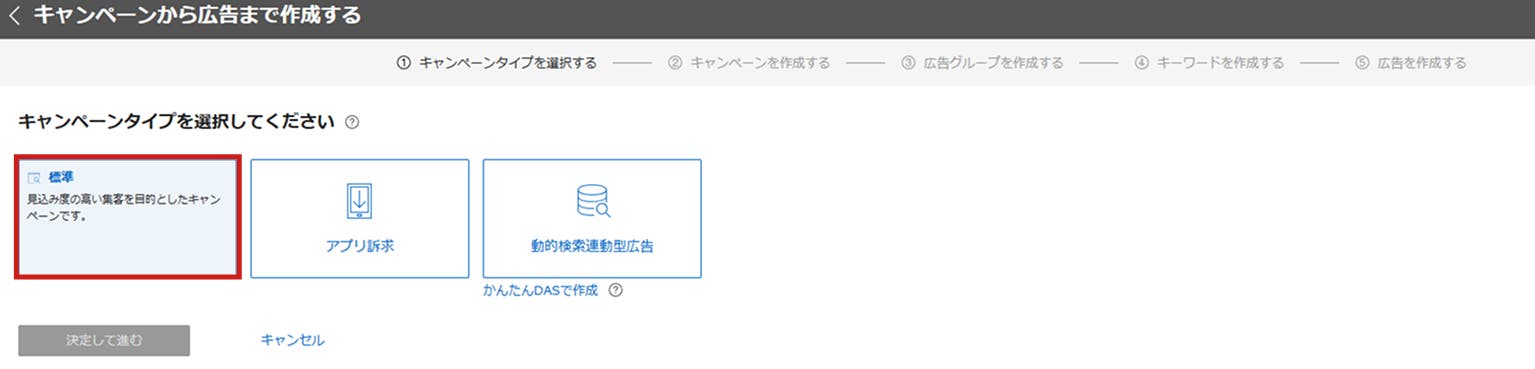
Yahoo!広告では「標準」「アプリ訴求」「動的検索連動型広告(DSA)」などがありますが、まずは赤枠の「標準」を選べば大丈夫です。
続いてはキャンペーンの中身の設定を行っていきます。
キャンペーンの設定では、1日の予算や入札戦略などを設定していきます。
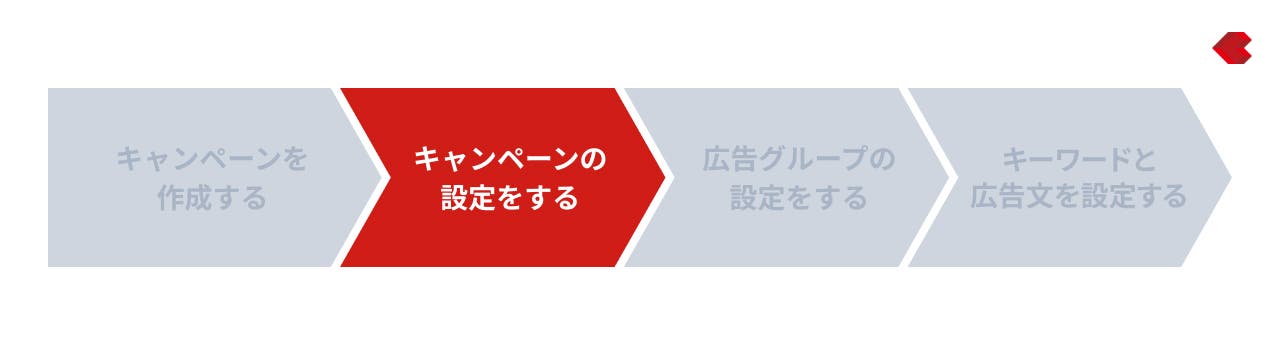
数は多いですが、1つ1つはシンプルなのでスムーズに進められるはずです。

キャンペーン名を入力します。
キャンペーンを管理しやすくするために、「訴求内容(商品・サービス名など)」や「開始日」などを含めて命名しておくのがおすすめです。

広告配信を自動で開始するか、手動で開始するかを選択します。
オン:設定した開始日になると、自動で配信がスタートします。
オフ:手動でオンに切り替えるまで配信されません。
設定後すぐに配信されてしまうケースを防ぐため、初回はオフにしておくのがおすすめです。準備が整ってから配信を開始しましょう。

1日の予算を設定します。
ここで設定した金額はあくまで目安であり、キーワードの検索ボリュームや入札単価によっては、実際の利用額が前後することがあります。

配信開始日と終了日の設定をします。
開始日を当日ではなく翌日以降に設定しておくと、入稿内容の確認の時間を確保でき、誤配信などのリスクを減らすことができます。
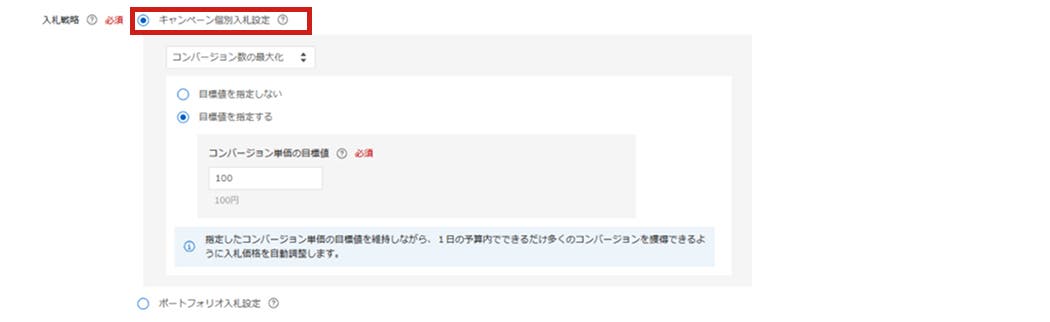
「キャンペーン個別入札設定」をクリックします。そこから、入札戦略を選択することができるので、自社の目的に沿った入札戦略を選択しましょう。
また、目標値を設定することもできます。たとえば、入札戦略を「コンバージョン数の最大化」とした場合は、「コンバージョン単価(CPA)」の目標値を設定できるようになります。
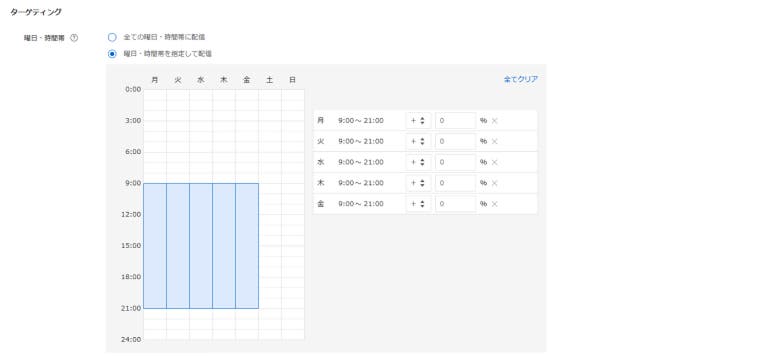
広告を配信する曜日や時間帯を設定します。
曜日ごとに配信の有無を設定できるほか、時間帯によって入札単価を調整することも可能です。たとえば、会社員をターゲットにする場合は、平日の朝や帰宅時間帯に集中して配信することで、より効果的なアプローチができます。

デバイスを設定します。
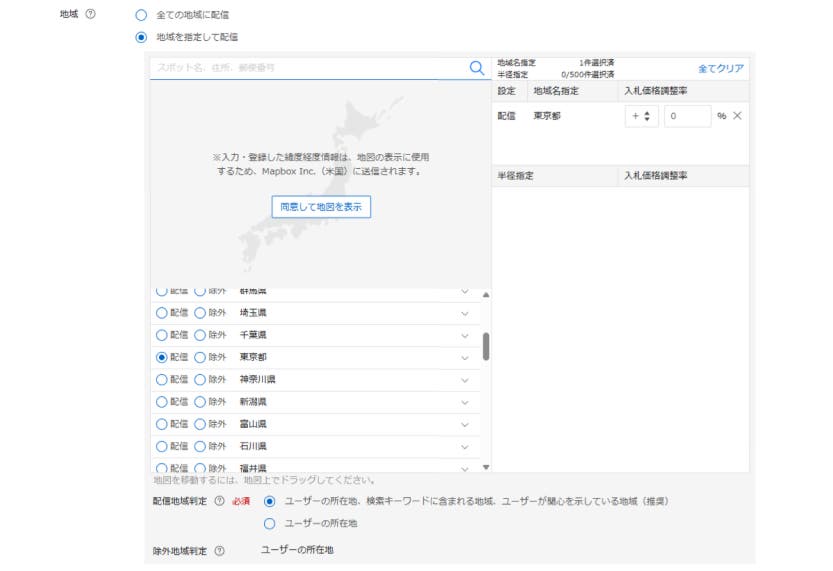
地域を設定します。「全ての地域に配信」を選択すると日本に配信され、「地域を指定して配信」を選択すると指定した地域にのみ配信がされます。
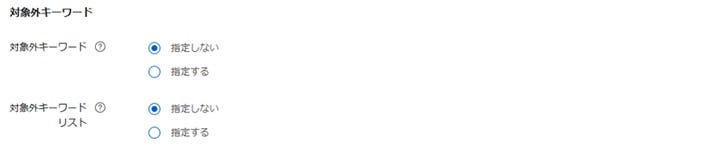
除外するキーワードを設定します。除外キーワードとは、自社の目的に合わない検索語句を広告の表示対象から外すための設定です。これを適切に設定することで、無駄なクリックを減らすことができます。

広告を表示する検索画面を設定します。「全て」を選択すると、Yahoo!の提携サイト内でユーザーが検索した場合も広告が表示されるようになります。
基本的には「全て」を選択して問題ありません。提携サイトでの表示も含めることで、Yahoo!検索以外からの流入機会を広げられます。
ただし、配信を開始したあとで提携サイト経由の成果が思うように出ていない場合は、「ウェブサイト」のみに絞るなど、成果を見ながら柔軟に調整するのがおすすめです。

コンバージョンの最適化範囲を設定します。アカウントとキャンペーンの2つから選ぶことができ、違いは以下のとおりです。

URLオプションの有無を選択します。
URLオプションとは、キャンペーン作成時に広告のURLに追加で情報を付与できる機能です。指定するを選択すると、「カスタムパラメータ」と「トラッキングURL」を指定できるようになります。Google Analytics等の分析ツールを使っており、広告経由の流入を正確に計測・区別したい場合に、設定することができます。
ここまで完了したら、「保存して広告グループ作成に進む」をクリックします。
キャンペーンの設置の次は、広告グループの設定に入ります。リスティング広告のアカウント構造上、キャンペーンと同様の設定項目もあります。
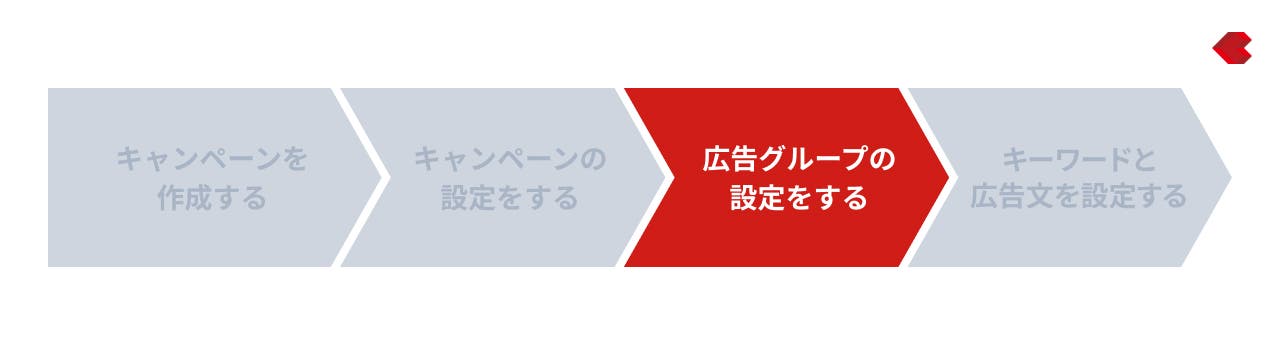
広告グループ単位で設定内容を変えたい場合は個別で設定し、変えなくてもいい場合はキャンペーンと同様の設定をしましょう。

広告グループ名を入力します。
キャンペーンと同様に、管理しやすくするために「訴求内容(商品・サービス名など)」や「開始日」などを含めて命名しておくのがおすすめです。

広告グループ単位で配信のオン・オフを設定します。
ただし、上位のキャンペーンがオフになっている場合は、広告グループをオンにしていても配信されません。そのため、広告グループでは「オン」に設定しておき、配信タイミングの調整はキャンペーン側でまとめて管理するのがおすすめです。

キャンペーンで設定した入札戦略に合わせて、目標の単価を決めます。ここでは、どの単位で入札目標を管理するかを選択します。
キャンペーンの目標値を適用する:キャンペーン全体で同じ目標を使用する場合に選択します。複数の広告グループで一貫した運用を行いたい場合に適しています。
広告グループの目標値を設定する:広告グループごとに目標を細かく調整したい場合に選択します。たとえば、異なる商品・訴求内容ごとに成果指標が異なるときに便利です。

広告グループの入札価格を設定します。
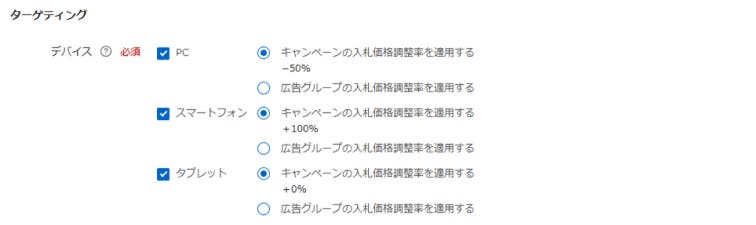
キャンペーン同様に、広告グループ単位でもデバイスを設定します。

キャンペーン同様に、広告グループ単位でも対象外キーワードを設定します。

効果の高い広告の優先表示を設定します。
効果の高い広告の優先表示をオンにすると、パフォーマンスの高い広告文が優先的に選ばれて広告が表示されるようになります。一方で、オフにした場合は、全ての広告文が均等に配信されるようになります。
成果最大化を重要視する場合は、オンにすることがおすすめです。

URLオプションを設定します。
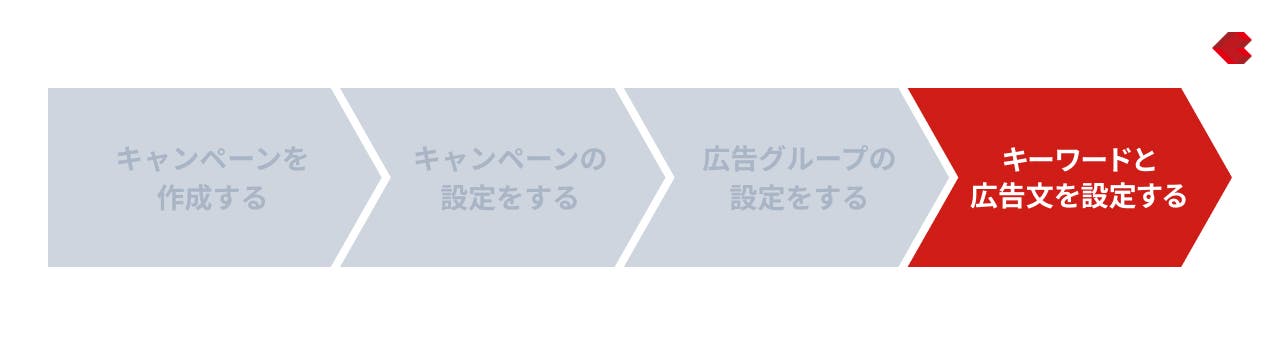
広告グループの設定の後は、キーワードと広告文の設定に入ります。
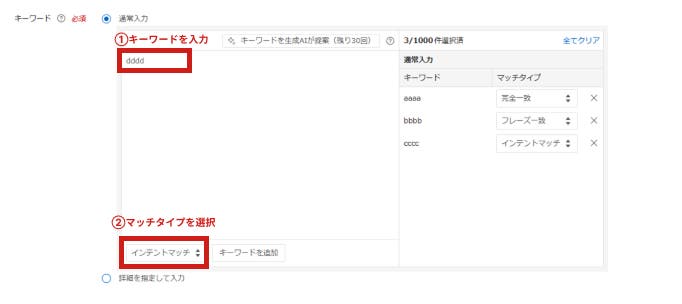
キーワードを入力し、左下部にあるマッチタイプを選択します。
キーワードごとに個別でマッチタイプを選択したい場合は、右側の「マッチタイプ」から選択していきます。キーワードを設定出来たら、「保存して広告作成に進む」をクリックします。
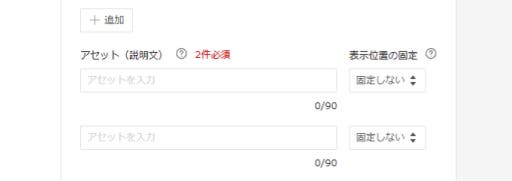
広告のタイトルを設定します。タイトルは、最低2つ以上作成する必要があります。

「最終リンク先URL」に広告がクリックされた後に遷移するWebページのURLを入力します。
最終リンク先URLまで入力できたら、設定は完了です。ここまで、お疲れさまでした。
配信を始める前に確認しておきたい3つのポイントを見直しておきましょう。
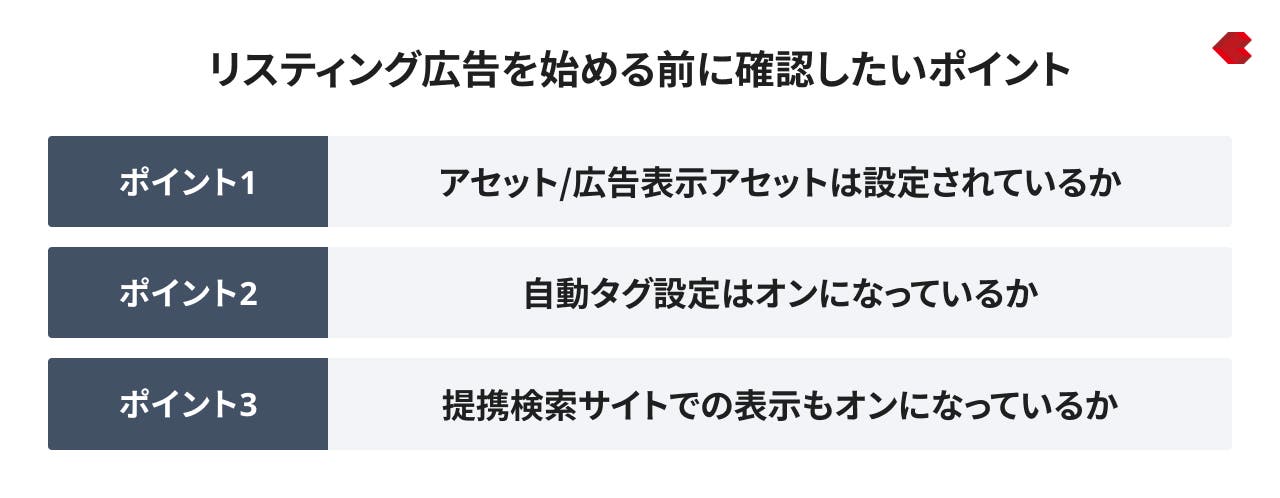
アセット/広告表示アセットとは、広告文の下に追加情報を表示できる機能のことです。たとえば、サイトへのリンクや電話番号、キャンペーン情報などがあげられます。
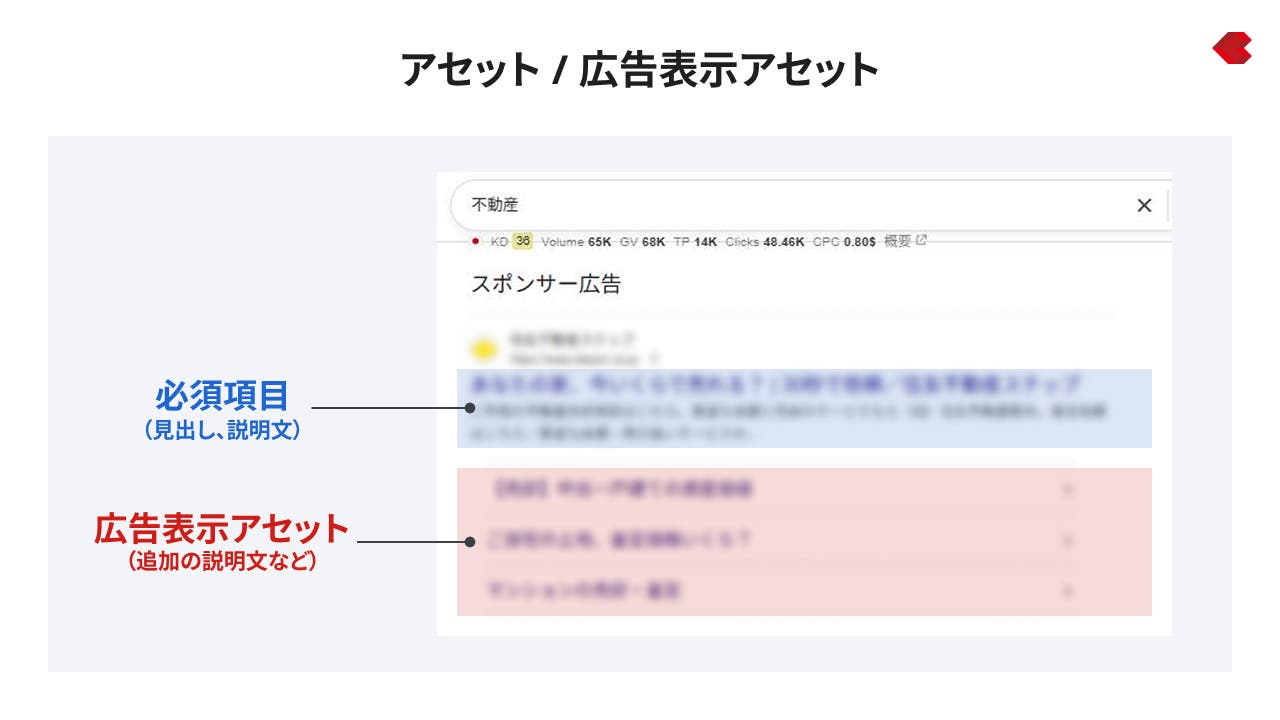
Google広告では「アセット」、Yahoo!広告では「広告表示アセット」と呼ばれています。名称は異なりますが、どちらも広告の情報量を増やしてクリック率を高めるための機能です。
また、広告表示アセットを設定しておくと、広告が表示されやすくなるメリットもあります。これは、広告の掲載順位を決める「広告ランク」の評価項目のひとつに、広告表示オプションの設定有無が含まれているためです。
つまり、設定しているだけで、クリック率の改善だけでなく入札競争でも有利になりやすいということです。
主な広告表示アセットには、次のようなものがあります。
Google参考:アセットについて Yahoo!参考:広告表示アセットとは
どちらも管理画面から簡単に設定できてメリットが大きい機能なので、活用していきましょう。
広告表示アセットを追加しても、必ずしも表示されるわけではありません。広告ランクが一定以上ある広告や、掲載順位が高い広告が優先的に表示されます。ただし、無料で設定でき、表示された際にはクリック率の向上が期待できるため、あらかじめ設定しておくのがおすすめです。
Google広告・Yahoo!広告には、自動タグ設定という機能があります。これは、LP(ランディングページ)のURLに自動でパラメータを付与し、広告経由で訪れたユーザーのデータを正確に計測できるようにする仕組みです。
今回の記事の主題からは少しそれるため詳細は割愛しますが、オフにしていると、広告経由の流入データが正確に反映されないことがあります。正確な成果計測を行うために、自動タグ設定はオンにしておきましょう。
設定は、以下の手順で可能です。
各媒体での設定方法
※Google広告ではデフォルトでオンになっているため、特に設定を変更していなければオンの状態になっている可能性が高いです
まれに、自動タグのパラメータが原因でWebサイトの表示が崩れる場合があります。広告配信後は、実際に広告をクリックし、ページが正しく表示されるかを確認しておきましょう
💡自動タグ設定をオフにしてもよいケース
LPのURLに、すでに独自のパラメータを付与している場合は、そのパラメータが正確な計測を担っています。そのため、自動タグ設定はオフで問題ありません。
Google広告・Yahoo!広告では、それぞれの検索エンジン以外にも、提携するパートナーサイトへ広告を配信することができます。
具体的には、以下のような検索パートナーへ配信されます。
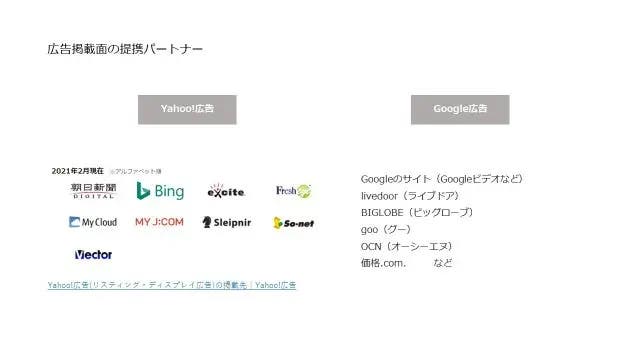
以前は、これらの提携パートナーへの配信は「効果が出にくい」と言われていました。しかし、近年は媒体のアルゴリズムや入札システムが高度化し、リーチの拡大や成果向上に寄与するケースも増えています。
そのため、現在は基本的に検索パートナーへの配信もオンにしておくことが推奨されています。
各媒体での設定方法

ここまでの準備で、リスティング広告を配信できる状態になりました。次は、いよいよ実際の運用フェーズに入ります。
リスティング広告をはじめとする運用型広告では、「配信して終わり」ではなく、運用開始後の調整が成果を左右します。せっかく事前準備で目的や目標を明確にしたからこそ、その方向性に沿って調整を重ねていくことが大切です。
やることは細かな調整の積み重ねですが、その一つひとつが成果へとつながります。
まずは、運用開始からおおよそ2か月間の流れを把握し、運用方針の全体像を掴んでおきましょう。
運用を開始した最初の1週間で目指す姿は、意図した検索クエリから、できるだけ多く流入を獲得できている状態です。
リスティング広告では、配信を始めた直後に想定外の検索語句からのクリックが発生することがよくあります。特に「インテントマッチ」など幅広いマッチタイプを利用している場合、意図していない検索クエリからの流入は避けられません。
行うことは、まず検索語句レポートを確認しましょう。成果につながらない検索クエリが含まれていれば、それらを除外キーワードとして設定し、無駄なクリックを防ぐことが大切です。
この作業は配信開始からおおよそ1週間を目安に行い、本来狙いたいユーザー層への広告配信に集中できるようにしていきます。
ターゲット層に近い流入が増えはじめると、徐々にコンバージョンが発生し始めます。
この段階からは、どの条件で成果が出ているかを見極め、予算を最適に配分することが重要です。
特に以下の項目で差がつき始めます。
差がつき始める項目
まずは大きな単位で予算を動かすことを意識しましょう。
実際の運用では、以下のような対応があげられます。
2週目に行う対応例
この見直しだけでも、全体のパフォーマンスは確実に改善方向へ向かいます。
3週目に入ると、インプレッションやクリックのデータが蓄積され、どの広告文が成果につながっているかを検証できる段階に入ります。
まずは、インプレッションがほとんど出ていない広告文を停止するのがおすすめです。自動最適化(機械学習)により、媒体側でも成果の良いクリエイティブが優先的に表示されますが、アカウント構成を整理しておくことで、分析の精度と改善スピードが高まります。
はじめのうちは地道な検証が続きますが、この過程で費用対効果の高い当たりクリエイティブが見つかります。
関連記事:https://www.plan-b.co.jp/blog/ad/53821/
3~4週目になると、「成果の出やすいクリエイティブ」を通してCVがつき始めている状態だと思います。
ここからのフェーズで注意しなければならないのは、CVがどれだけ事業にインパクトしているかです。
管理画面上でCV数が増えていてCPAも順調に改善している場合は、以下を確認しましょう。
CVの事業貢献度を調べるときの観点
もし事業の成果につながっていると判断できれば、代理店やチームと相談しながら運用の継続・予算の増額・他媒体への展開を検討するのが望ましいです。一方で、数字上は好調でも実際の売上や成果に結びついていない場合は、配信を一時停止して成果につながっていない原因を見つけることを検討するのがよいです。
また、この時点でCVがほとんど出ていない場合もあります。その場合は、サービス内容や訴求軸、LP(ランディングページ)の改善が必要なケースも考えられます。
一度、広告の一時停止も視野に入れながら、全体の戦略を立て直すことを検討しましょう。
1か月目以降は、目標を達成している場合と達成していない場合で運用方針が分かれます。
① 自動入札の導入を検討する
手動入札で運用している場合は、自動入札の導入を検討してみましょう。一般的には、過去30日間でCVを30〜40件ほど獲得できていると、自動入札がより効果的に機能します。
② マーケティング施策全体で最適化を進める
成果をさらに高めるために、次の点も見直してみましょう。
成果を高めるための観点
また、自社運用の場合は、作業の自動化やルール設計を行い、誰でも継続的に成果を出せる仕組みづくりを進めるのも有効です。
一定の成果は出ていても目標に届かない場合は、焦らずに1週目以降で行った基本施策を繰り返し実行しましょう。
そのうえで、CVに近い箇所(LPやフォームなど)を中心に見直すことが、獲得効率を高める近道です。
小さな改善を積み重ねながら、どのポイントが成果を妨げているかを少しずつ特定していきましょう。
>>リスティング広告で成果をあげるコツを詳しく知りたい方はこちら
今回は、リスティング広告の事前準備から入稿の手順、運用初期の進め方までを解説しました。
リスティング広告には「これが正解」といえる型はありません。しかし、リアルタイムで数字を見ながら改善を重ねられる柔軟さこそが、この手法の強みです。
地道な作業が多く、同じことを繰り返すように感じるかもしれませんが、その積み重ねこそが成果を生み出します。最初に設定した目的と目標を思い出しながら、一歩ずつ改善を続けていきましょう。
代理店の活用を検討する場合は、以下の記事も参考にしてみてください。
弊社がお客様へのご提案時に実際に利用をしているアカウント改善チェックシートを公開します!
"PLAN-Bの運用ノウハウ"を詰めこんだチェックシートでは広告アカウントの点数を可視化できるので、ぜひご自身で採点を行い課題をチェックしてみてください。
■こんなお悩みを持つ方にダウンロードしていただきたい
■対応媒体
フォームに必要事項をご記入いただくと、
無料で資料ダウンロードが可能です。
資料請求
ありがとうございました。
share





PLAN-Bに新卒で入社。2023年5月よりマーケティング部でPLAN-BのオウンドメディアであるPINTO!の企画・運営を担当。現在は主に広告領域のSEO対策やコンテンツマーケティングを行っている。

学生時代に約1000万円の投資を受けWebメディア事業での起業を経験したのち、PLAN-B入社後はWEB広告を中心とした支援事業に従事。
社内における最大規模の広告アカウントにおける複数社の運用統括業務/プロジェクトリーダーを担当。
2021年/2022年度においてコンサルタント部門での年間優秀賞を受賞。
現在はPLAN-Bマーケティングパートナーズ社のプロダクトマーケティングマネージャーとして、リード~受注までのフロー改善に尽力。
Web広告
最終更新日:2026.09.25
Web広告
最終更新日:2025.10.23
Web広告
最終更新日:2025.12.09
Web広告
最終更新日:2025.10.28
Web広告
最終更新日:2025.08.26
Web広告
最終更新日:2022.05.17

Web広告
最終更新日:2025.02.03
Web広告
最終更新日:2024.12.20