





TikTok Shopの安全性を徹底解説|出店・購入編
SNSマーケティング
最終更新日:2026.08.21

更新日:2026.10.13

TikTokのアナリティクスは、TikTok Studioから確認できます。
「TikTokアナリティクス」という別のメニューがあるわけではなく、画面上では「インサイト」などの名称が使われています。
スマートフォンとPCのどちらでも確認可能です。英語表示では「Analytics」となることがあるため、目的の画面が見つからないときは表示言語も確認してみてください。
本記事では、通常投稿を運用する方に向けて、インサイトが表示されない場合の対処法、見る場所、押さえたい指標を解説します。ライブ配信やTikTok Shopは通常投稿と確認画面が異なるため、用途別の入口もあわせて整理しました。「まず場所だけ知りたい」という方は、最初の見出しからご覧ください。

※フォーム送信後、メールにて資料をお送りいたします。
弊社の会社概要と、ケイパビリティのご紹介資料です。ご覧いただき、お気軽にお問い合わせください。
※フォーム送信後、メールにて資料をお送りいたします。

フォームでの問い合わせが
完了いたしました。
メールにて資料をお送りいたします。
TikTokアナリティクスは、TikTok Studioで確認できる「インサイト」機能(アカウントの再生数、視聴のされ方などを確認できます)と考えて差し支えありません。
公式サイトの日本語訳では「アナリティクス」と表記されることもあり、管理画面で同じ言葉を探すと迷うかもしれません。表記が異なっていても、通常投稿のデータはTikTok Studioの「インサイト」から確認すると覚えておきましょう。
通常投稿のインサイトを確認すると、次の3つがわかります。
インサイトから分かるのは、数字として表れた結果です。数字が動いた原因までは断定できないため、実際の動画やコメントとあわせて確認しましょう。
参考:TikTok Creator Academy 日本語版、TikTok公式「TikTok Studio」
TikTokのインサイトが見つからない場合は、公開投稿の有無、ログイン中のアカウント、アプリの状態を順に確認してください。最初に開く場所はTikTok Studioです。「TikTokアナリティクス」という名前だけを探していると、目的の画面を見落とすことがあります。
考えられる原因 | 確認・対処すること |
「TikTokアナリティクス」というメニューを探している | TikTok Studio内の「インサイト」「主な指標」「視聴者」「フォロワー」など、データが表示される項目を確認する |
公開投稿がない | 公開状態の投稿が1件以上あるか確認する |
別のアカウントでログインしている | 投稿したアカウントと、TikTok Studioで開いているアカウントが同じか確認する |
アプリが古い、または一時的に表示されていない | TikTokアプリとTikTok Studioアプリを更新・再起動する |
アプリとWebで表示が異なる | TikTokアプリ内だけでなく、Web版TikTok Studioでも確認する |
利用条件によって項目が表示されない | 画面上に利用条件や提供状況に関する案内がないか確認する |
LIVE・TikTok Shopの数値を探している | 通常投稿のインサイトではなく、LIVE関連画面やTikTok Shop Seller Centerを確認する |
TikTok Studioは、個人アカウントとビジネスアカウントのどちらでも利用できます。インサイトを見るには、少なくとも1件の公開投稿が必要です。
機能や項目は、地域、アカウントの利用条件、アプリとWebの違いによって変わります。表の上から確認しても解決しない場合は、画面上の案内を確認し、TikTokの「問題を報告」から問い合わせてください。
TikTokには複数の分析画面がありますが、すべてを確認する必要はありません。まず、自社が行っている施策に合う入口を選びます。
確認したいデータ | まず見る場所 |
通常投稿・アカウント | TikTok Studio内のインサイト ←本記事で解説する範囲 |
LIVE配信 | TikTok StudioのLIVE関連画面。TikTok LIVE Studioは、PCでLIVEコンテンツを制作・配信するためのツール |
TikTok Shopの売上・注文・流入 | TikTok Shop Seller Centerのデータ分析機能 |
代理店独自のレポート | 契約している外部分析ツール。TikTokの一般的なインサイトとは確認できる範囲が異なる |
投稿チームが通常動画の結果を見たい場合は、TikTok Studioのインサイトから確認すれば問題ありません。LIVE配信やTikTok Shopを担当している場合は、通常投稿のインサイトだけでは必要な数字が揃わないため、それぞれの管理画面を開きます。
参考:TikTok公式「TikTok Studio」、TikTok公式「LIVE Studio」、TikTok Shop Seller Center「Data Compass Overview」
ここからは、通常投稿・アカウントのインサイトを見る方法を解説します。モバイルアプリとPC・ブラウザでは入口が異なるため、利用している環境に合う手順を選んでください。
TikTokアプリでは、次の順番でTikTok Studioを開きます。
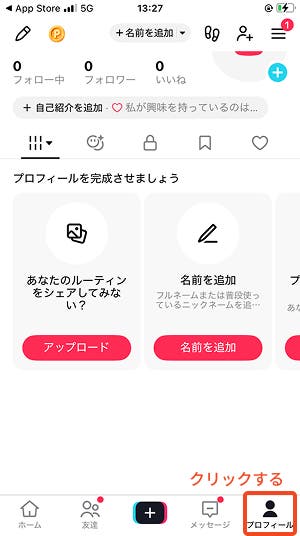
画面下部の「プロフィール」をタップ
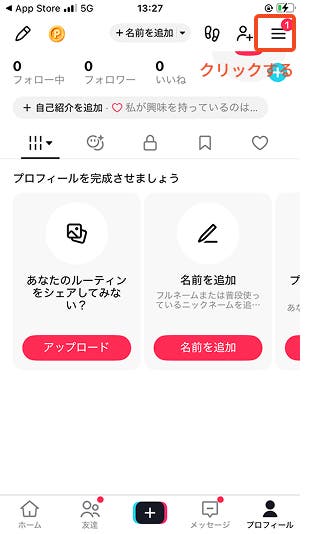
画面右上の3本線からメニューを開く
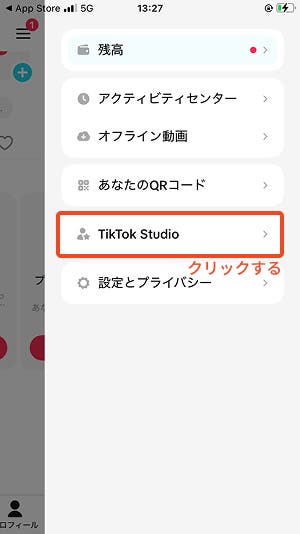
「TikTok Studio」をタップ
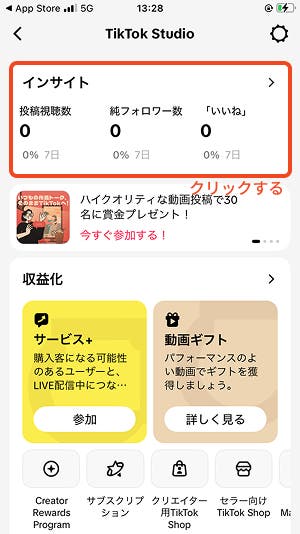
「インサイト」をタップ
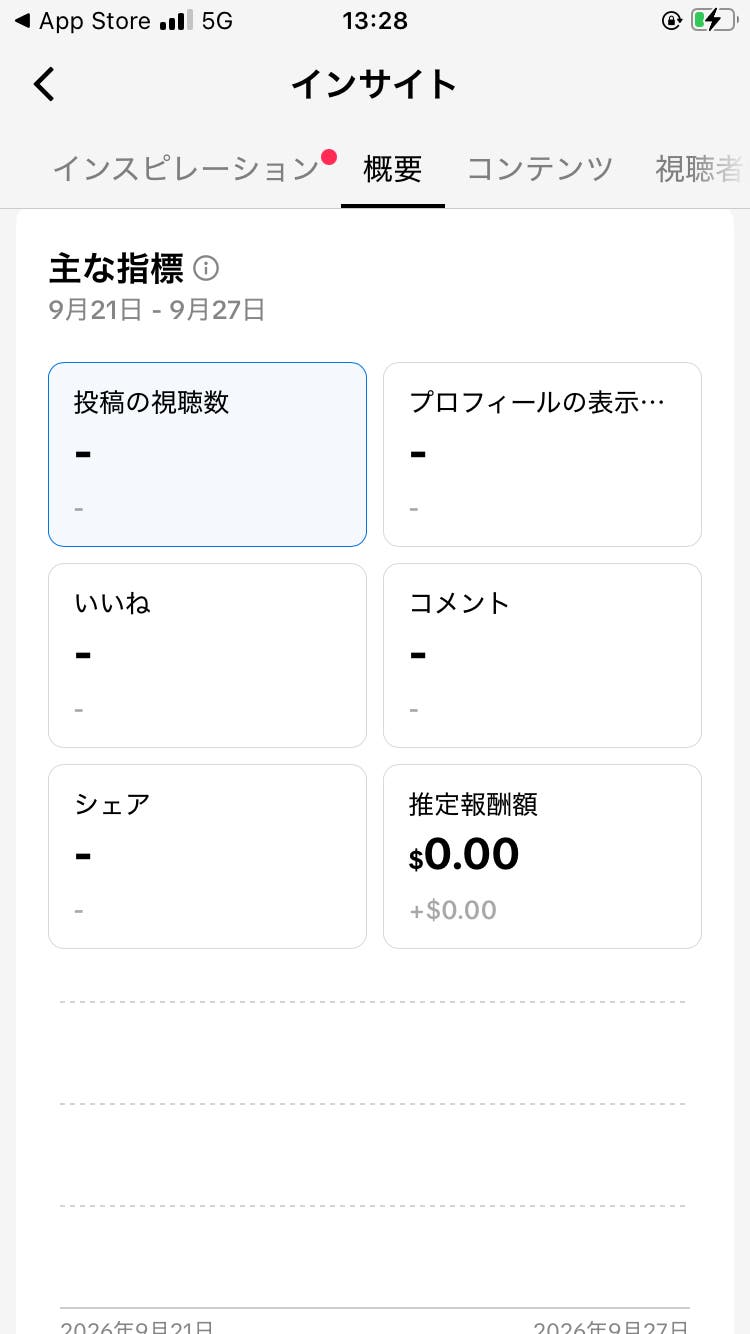
「主な指標」「視聴者」「フォロワー」など、確認したいデータの項目を確認できます
TikTok Studioアプリを利用している場合は、画面下部から分析データの画面へ進みます。メニュー名が異なる場合は、投稿や視聴者などの数字が表示される項目を確認してください。
TikTok Studioの視聴者インサイト画面(2026年9月17日時点)
PCでは、Web版TikTok Studioへログインし、左側のメニューから分析画面を開きます。「インサイト」が見つからない場合、英語表示で「Analytics」となっていないか確認してください。Web版は、アカウント全体の推移や複数の投稿を広い画面で見たいときに向いています。
参考:TikTok Creator Academy 日本語版、TikTok公式「クリエイターのためのツール」
TikTok Studioには多くの項目がありますが、通常投稿の運用では、アカウント全体、投稿、視聴者、フォロワーの4つを押さえれば十分です。どの画面で何が分かるかを先に把握すると、目的の数字を探しやすくなります。
概要にあたる「主な指標」には、指定期間内の動画視聴数、プロフィールの表示回数、いいね、コメント、シェアなどが表示されます。
ここで見るのは、アカウント全体の変化です。数値が大きく動いた日を見つけたら、その日に公開した投稿やトップ投稿へ進み、何が影響したのかを確かめましょう。
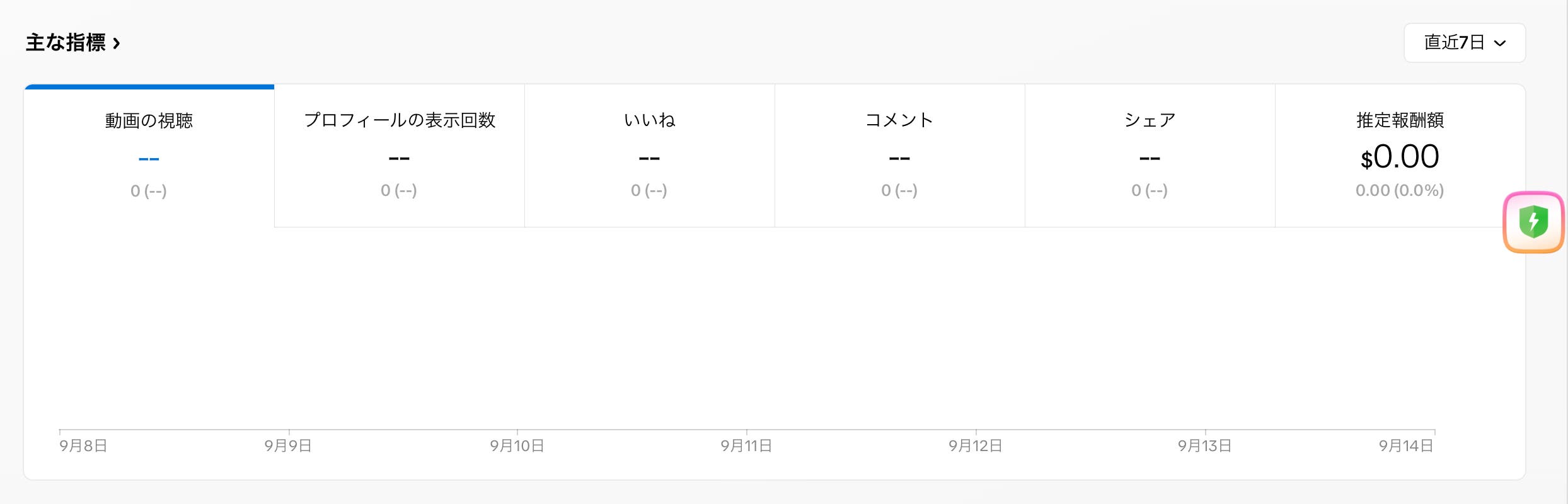
TikTok Studioの「主な指標」画面(2026年9月17日時点)
「トップ投稿」の画面では、投稿ごとの再生数や反応を確認できます。
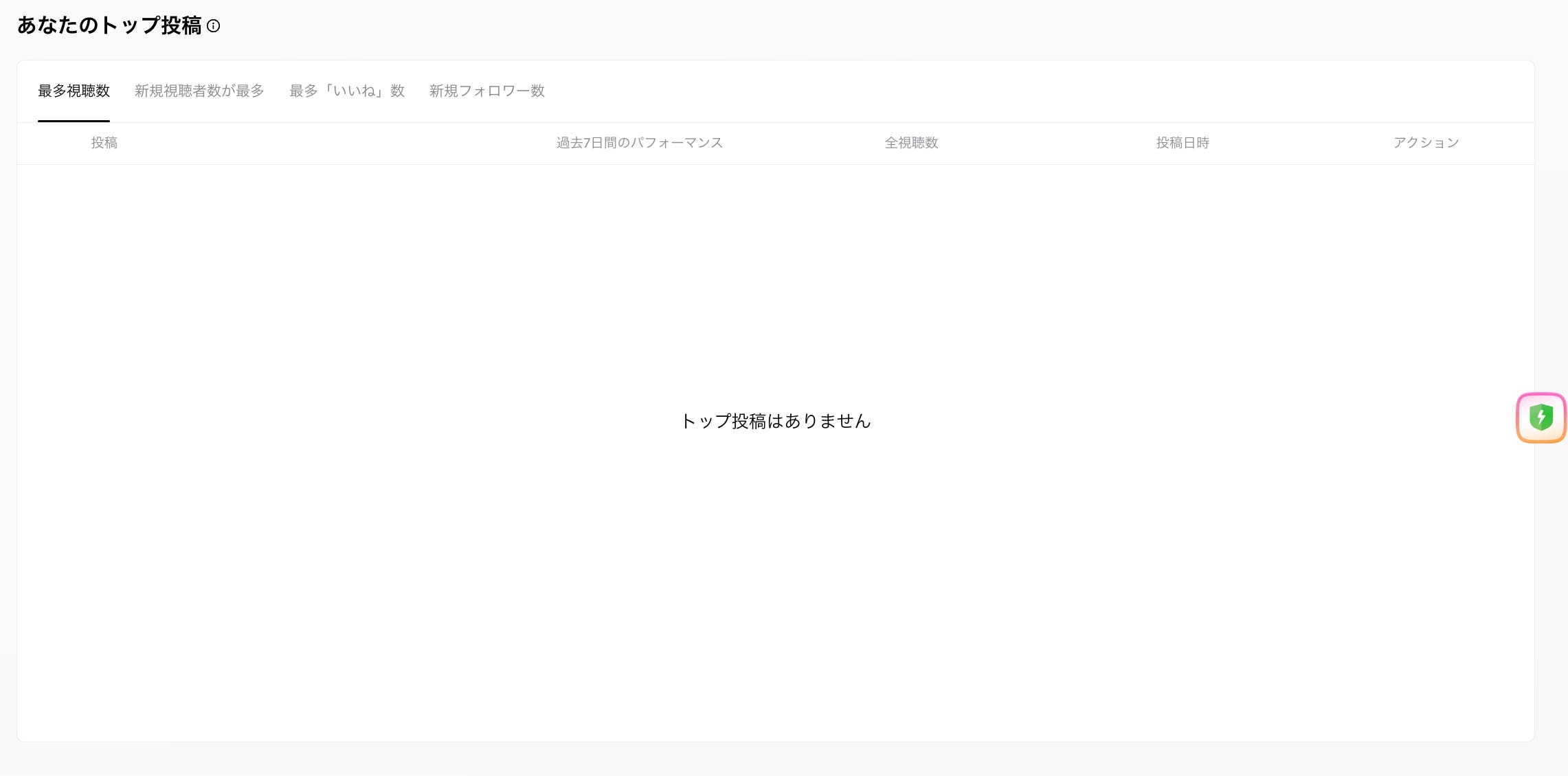
TikTok Studioの「トップ投稿」画面(2026年9月17日時点)
特定の投稿を選ぶと、平均視聴時間、完全視聴率、視聴維持率、トラフィックソースなど、より詳しい項目が表示される場合があります。以下に、確認できる項目をまとめました。
指標 | 確認できること |
動画視聴数・再生数 | 動画が視聴された回数。視聴した人数と一致するとは限らない |
平均視聴時間 | 1回の視聴で平均何秒見られたか |
完全視聴率 | 動画が最後まで見られた割合 |
視聴維持率 | 動画の各時点で、視聴がどの程度続いたか |
いいね・コメント・シェア・保存 | 投稿に対して起きた反応 |
トラフィックソース | おすすめ、フォロー中、検索、プロフィールなど、投稿が見つかった経路。表示項目は環境によって異なる |
視聴者インサイトには、投稿を見たユーザーの規模や属性、アクティブな時間帯、ほかに見ている投稿・クリエイターなどが表示されます。フォローしていない視聴者も含まれるため、投稿がどのような層へ届いたかを知りたいときに使う画面です。
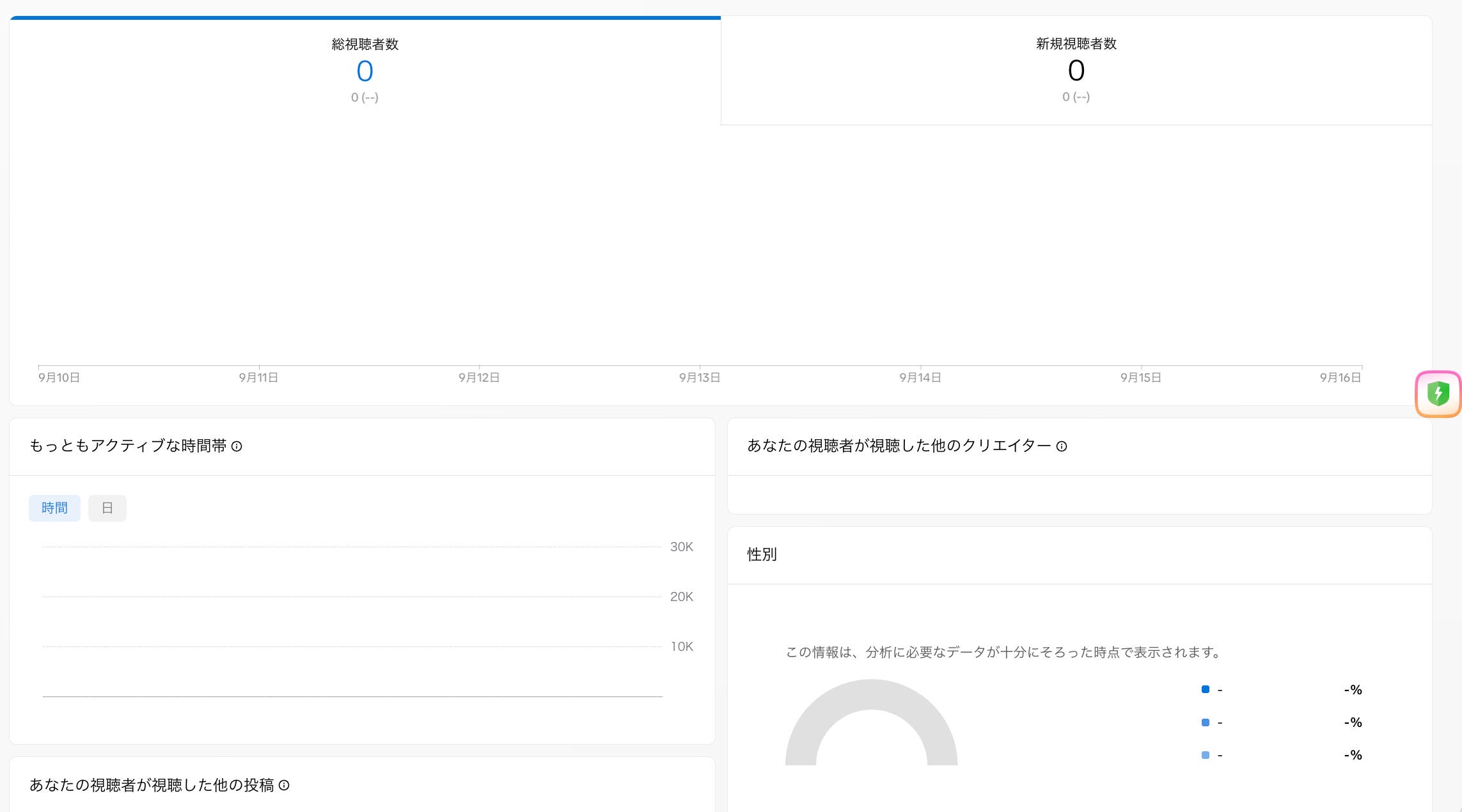
TikTok Studioの視聴者インサイト画面(2026年9月17日時点)
フォロワーインサイトでは、フォロワー数の増減、属性、地域、アクティブな時間帯などを確認できます。視聴者インサイトが「投稿を見た人」の傾向を示すのに対し、こちらは「アカウントをフォローしている人」の傾向を見る画面です。
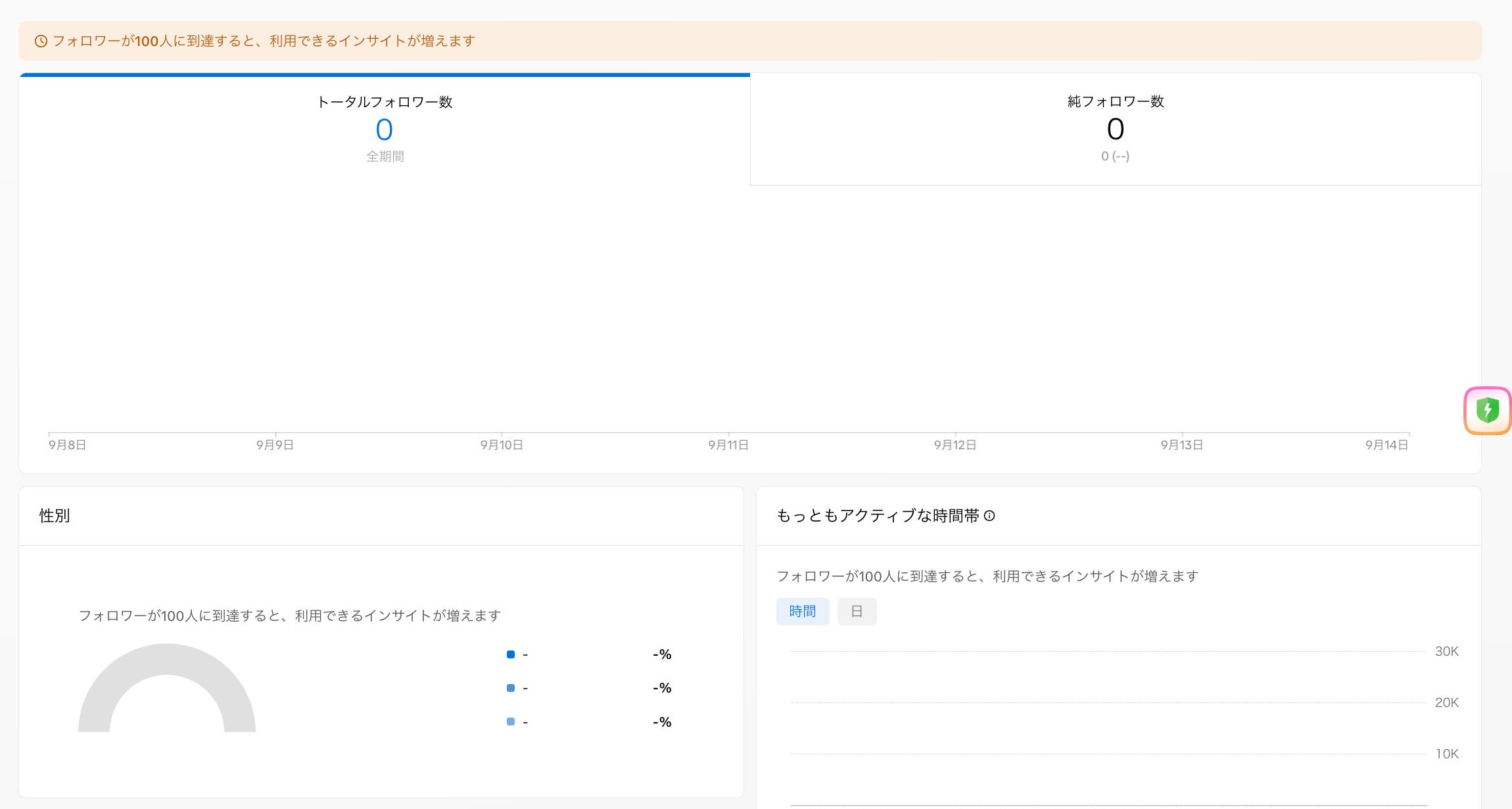
TikTok Studioのフォロワーインサイト画面(2026年9月17日時点)
💡 フォロワー数によって表示項目が変わることがあります
2026年9月17日時点のTikTok Studio画面には、「フォロワーが100人に到達すると、利用できるインサイトが増えます」と表示されています。追加される項目の詳細は画面に明記されていないため、実際の画面に表示される案内を確認してください。
インサイトは、数字の大小だけを評価するものではなく、次の投稿で何を確かめるかを考えるための材料です。ここでは、アカウント全体、投稿日・時間帯、コンテンツの3つに分けて、見る場所から運用への反映方法まで順番に解説します。
アカウント全体の推移を見ると、数字が伸びた時期と、その変化に関係していそうな投稿を見つけられます。
まずは「主な指標」で動画視聴数、プロフィールの表示回数、フォロワー数を確認し、変化があった日のトップ投稿を開いてください。再生数だけでなく、プロフィールの表示回数やフォロワー数も動いているかを確認することで、変化がアカウント全体に広がったのかを捉えやすくなります。
次に、その日に公開した投稿のテーマや形式を整理し、次の企画で試す要素を選びます。
具体例として、商品の使い方を紹介した日に再生数とプロフィールの表示回数が増えていたら、同じテーマで切り口を変えた投稿を作り、結果を比べてみてください。投稿数の増加や広告・キャンペーンも数字に影響するため、一度の増減だけで原因を決めないことが大切です。
投稿日時を分析すると、視聴者がTikTokを利用している時間帯と、自社の投稿がよく視聴されている曜日・時間帯の傾向を把握できます。
まずは視聴者・フォロワーのインサイトでアクティブな時間帯を確認し、過去投稿の公開日時、再生数、反応と照らし合わせましょう。似たテーマや形式の投稿を複数本並べると、反応が伸びた時間帯の共通点を探しやすくなります。
候補が見つかったら2つ程度に絞り、テーマや動画尺をそろえたうえで、公開時間だけを変えて試してみてください。
同じシリーズを平日の12時と20時に投稿し、20時のほうが再生数・平均視聴時間ともに高ければ、次回も20時に公開するかを考える判断材料になります。投稿時間以外の条件でも数字は変わるため、1本の結果だけで「この時間なら伸びる」と決めないよう注意が必要です。
動画を比較すると、投稿がどこまで見られ、どのような反応や行動につながったかを整理できます。
投稿別インサイトでは、再生数を認知、視聴時間・視聴維持率を視聴、いいね・コメント・シェア・保存を反応、プロフィール表示やフォローを行動の指標として確認しましょう。
数字に差が出た段階を見つけたら、冒頭、構成、動画尺などから、次の投稿で変える要素を1つに絞ってください。たとえば、再生数は多いのに平均視聴時間が短い場合、テーマへの関心は得られたものの、途中で離脱された可能性があります。次回はテーマや尺を変えず、結論を早めに伝えて結果を比べてみましょう。
比較するときは、目的やテーマ、尺などの条件をそろえます。数字だけでなく、映像、テロップ、コメントの違いまで見ることが大切です。
本記事では、「TikTokアナリティクスはどこにあるのか」「何の数字を確認できるのか」と、インサイトの基本的な見方までを中心に紹介しました。
実際の運用では、次のような点まで考える場面があります。
こうした数字を使った原因分析や改善方法は、PINTO!内の別記事でも詳しく解説していますので、ぜひ合わせて読んでみてください。
インサイトから分かるのは、投稿後に起きた結果です。数字だけで原因を決めず、次の条件をそろえてから比較してください。
| 確認するポイント | 注意点 |
|---|---|
| 集計期間と対象をそろえる | アカウント全体と投稿別の数字を混同せず、同じ期間で確認する |
| 条件の近い投稿を比べる | 目的、テーマ、動画尺、形式が大きく異なる投稿を単純に比較しない |
| 表示項目の違いを確認する | アプリとWeb、地域、アカウントの利用条件によって、名称や項目が異なる場合がある |
| 視聴者属性は傾向として扱う | 推定情報を含むため、確定した個人属性として扱わない |
投稿直後の数字だけで良し悪しを決めず、確認した日時と集計期間を記録しておくと、あとから同じ条件で見直しやすくなります。
TikTokのアナリティクスは、TikTok Studio内のインサイトから確認できます。目的の画面が見つからないときは、公開投稿やログイン中のアカウントに加え、表示言語も確認してください。
数字を見る際は、集計期間と投稿の目的をそろえ、どの指標に変化が出たかを整理します。実際の動画やコメントと照らし合わせれば、次に確かめることも考えやすくなります。
SNSマーケティング
最終更新日:2026.08.21

SNSマーケティング
最終更新日:2026.10.06
NEW

SNSマーケティング
最終更新日:2026.08.19

SNSマーケティング
最終更新日:2026.10.05
NEW
SNSマーケティング
最終更新日:2026.09.07

SNSマーケティング
最終更新日:2026.07.02

SNSマーケティング
最終更新日:2026.08.26
SNSマーケティング
最終更新日:2024.12.25