
【5分でわかる】GTM(Googleタグマネージャー)の設定方法
Web広告
最終更新日:2025.08.26

今回は、Google広告の検索キャンペーンの始め方を解説します。いわゆるリスティング広告の出し方です。
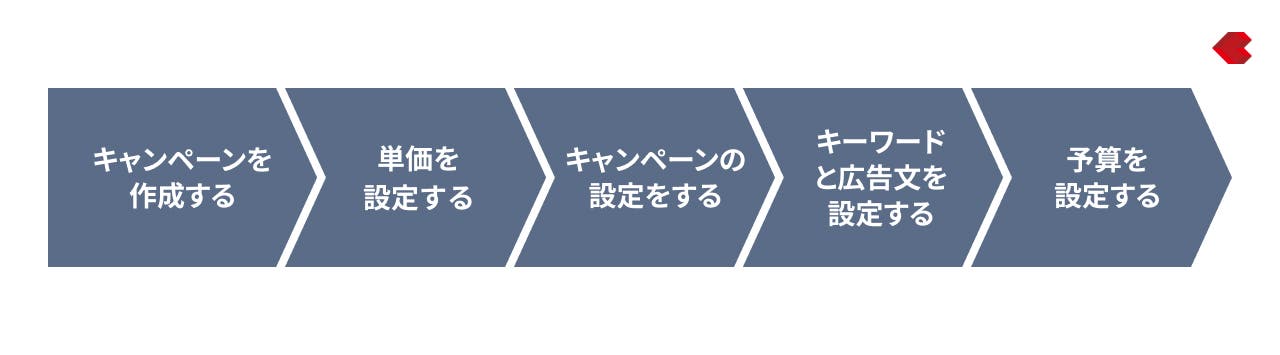
の3ステップを画像付きで解説していきます。自身の管理画面と照らし合わせながら設定してみて下さい。
※Google広告の管理画面はバージョンによって見え方が異なる場合がございます。本記事は2025年7月時点のバージョンに基づいて作成したものです。
まずは検索キャンペーンを新規で作成していきます。キャンペーン名の入力を求められるまでは「続行」を押しても画面は遷移しないため、間違えて続行を押してしまっても問題ありません。
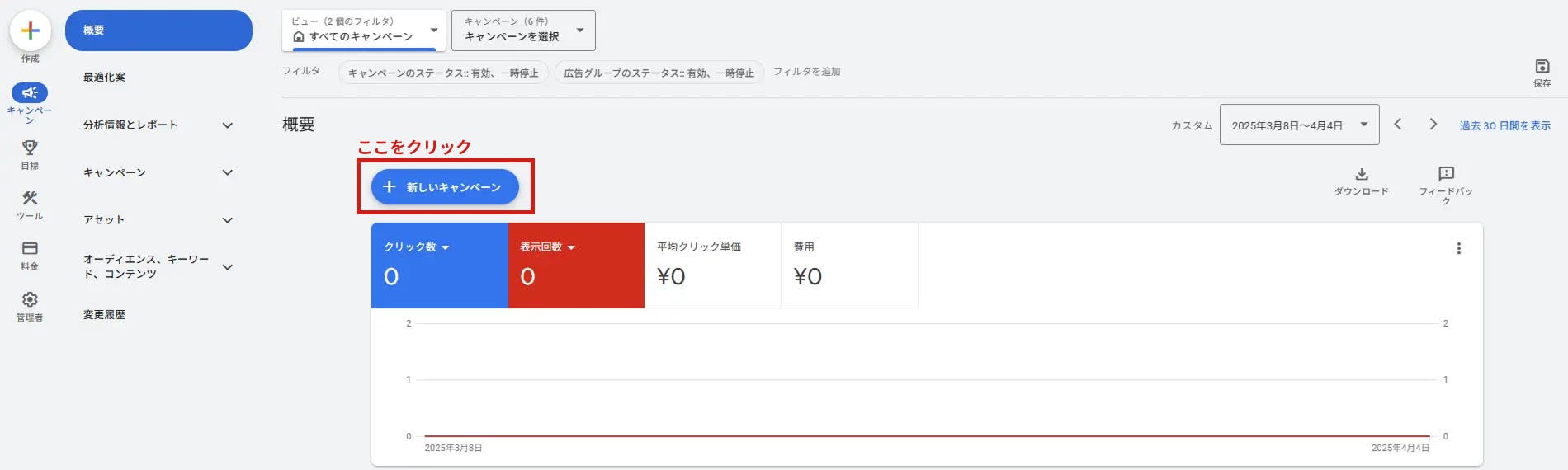
「+新しいキャンペーン」をクリックし、新規キャンペーンの作成画面を立ち上げます。

キャンペーン目標は、「ガイダンスなしでキャンペーンを作成」を選択しましょう。
キャンペーン目標を設定すると、各目標を達成しやすいように設定画面がカスタマイズされます。選択しても選択しなくても配信への影響はありませんが、細かい設定がしにくくなってしまうため、基本は「ガイダンスなしでキャンペーンを作成」で問題ありません。

今回は検索キャンペーンの作成方法ですので、検索を選択します。

コンバージョン目標を設定はこの画面上では行えません。左下の「目標を追加」から別画面で設定することになります。今回はこのまま「続行」をクリックしましょう。

どちらをメインのCVとするか決める項目ですが、後からでも設定が可能です。特に気にする項目でもないため、「続行」を押して次に進みます。
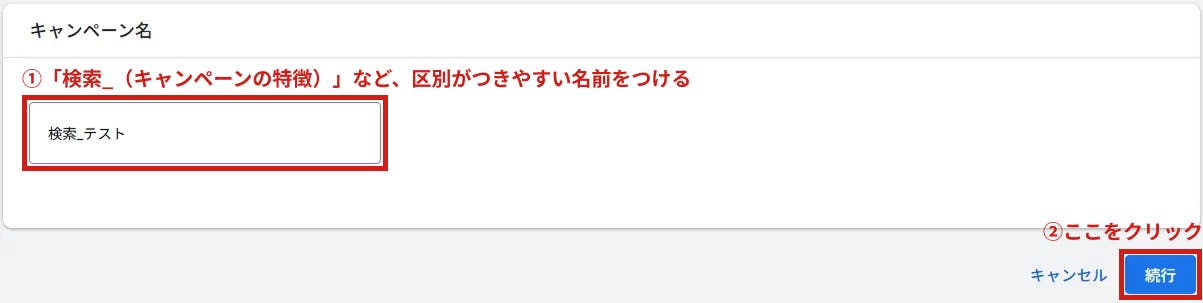
このセクションの最後の設定です。キャンペーン名は「検索_(キャンペーンの特徴)」など、区別がつきやすい名前を設定しましょう。

ポップアップが表示された場合は「新しく作成」をクリックします。
これでキャンペーンの作成は完了です。続いてはキャンペーンの中身の設定を行っていきます。
キャンペーンの初期設定では以下の4つの項目を設定してきます。
最低でも1つは広告グループ、広告を作成する必要があるため、キャンペーンの作成時には広告グループ階層、広告階層の設定も一部入りこみます。
設定は後から修正することも可能ですが、一貫して意図を持ったアカウント構成にするためにも、アカウント設計を行ってからキャンペーンを作成しましょう。
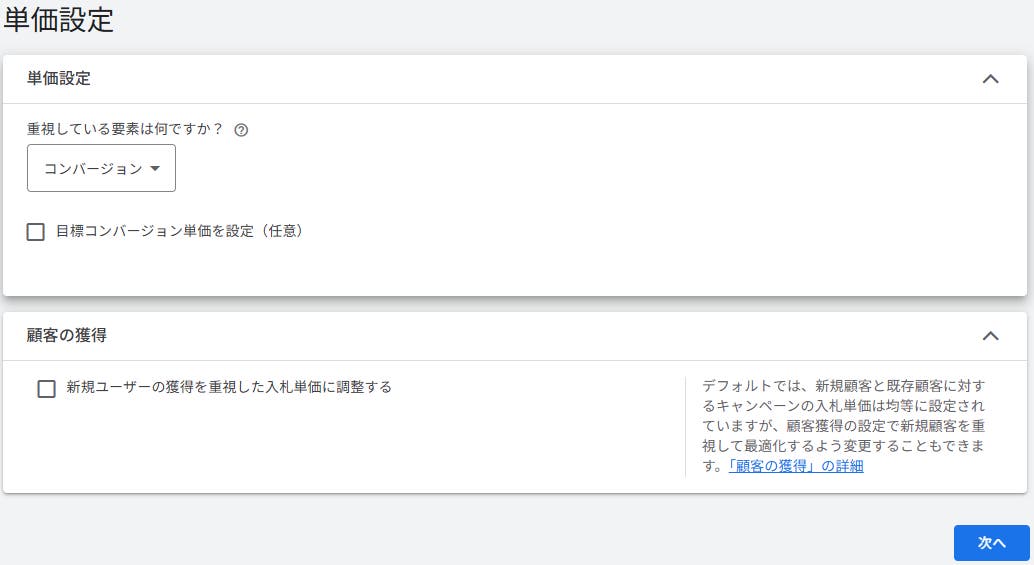
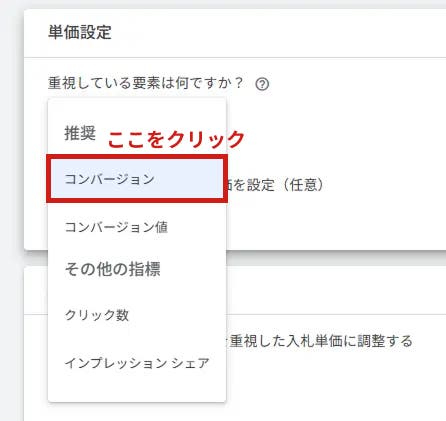
単価設定は、入札戦略と言い換えることもできます。
また、入札戦略の設定を有効にするためにはGoogleタグマネージャー(GTM)での設定も必要になります。まだ設定ができていない方は以下の記事をご覧ください。
>>Google広告の入札戦略についてはこちら
>>Googleタグマネージャー(GTM)を活用したコンバージョン設定についてはこちら
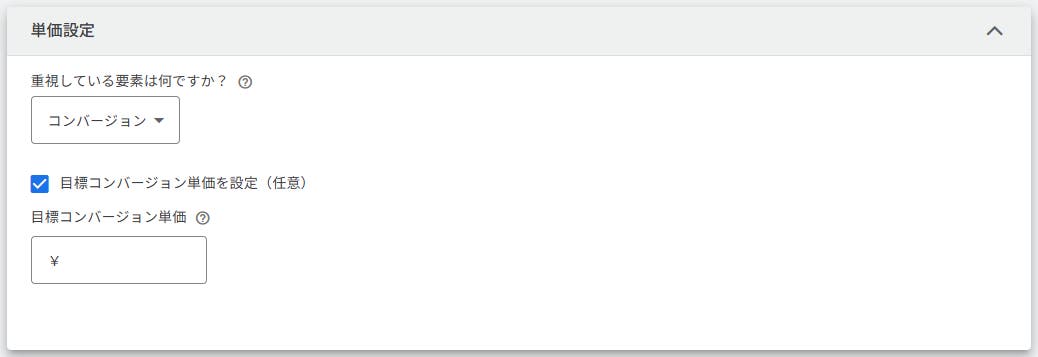
「目標コンバージョン単価を設定」をクリックすると、目標コンバージョン単価を設定できます。
最初に設定する場合はCPAがどのくらいになるのが妥当かが分からない場合や、データがたまっておらずうまく機能しない場合があるため、はじめは設定しなくて問題ありません。
💡いつから設定するのがいい?
週に10~20件などCVが出始めたら設定していくような進め方がいいと考えます。
「目標CPAが5,000円で、今10,000円くらいだからまずは7,000円くらいで設定してみる」や「5,000円で設定してどのくらいCVが出るか見てみる」など、この辺りは運用によって様々な工夫ができます。

運用初期では使用しないケースがほとんどですが、「新規ユーザーの獲得を重視した入札単価に調整する」にチェックを入れることで、特定の条件を持つユーザーへの配信を抑制し、新規顧客とみなされたユーザーに配信が最適化されます。今回は設定せずに進みます。
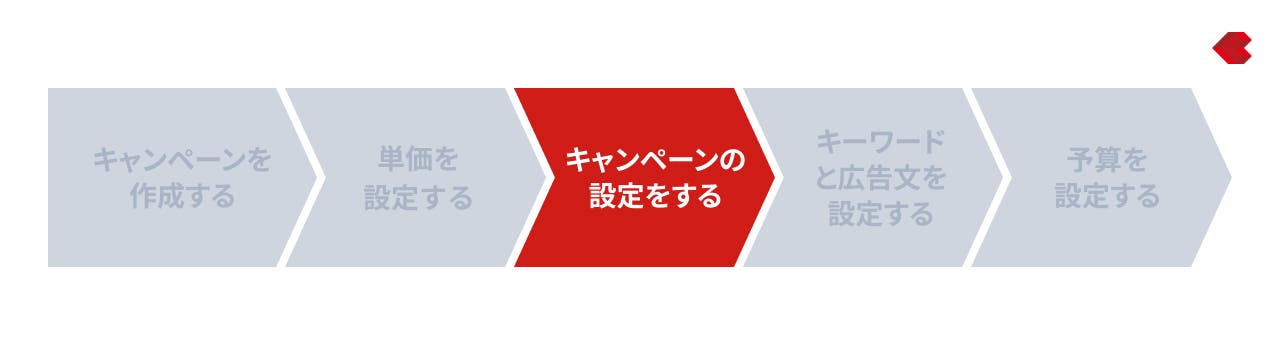

続いてはキャンペーン設定です。主にターゲティングやスケジュールに関する設定を行います。
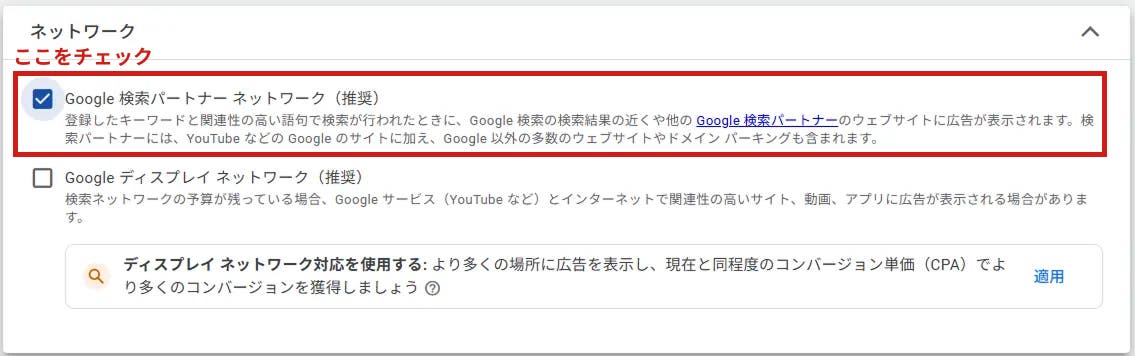
検索キャンペーンの場合、「Google ディスプレイ ネットワーク(推奨)」はオフにしましょう。これをオンにすると、ディスプレイ広告の広告枠にテキストのみの広告が配信されます。(画像表示オプションを設定していれば画像も設定される可能性あり。)
ただし、ディスプレイ広告を主目的で配信するときと比較してパフォーマンスが低くなりやすいため、オフにしておくのが無難です。
「Google 検索パートナー ネットワーク(推奨)」はGoogle以外の検索結果画面への表示を行うかを決める設定です。オンにすることで、Googleの検索結果画面以外への配信が可能となります。場合によっては、高いパフォーマンスを発揮することもありますが、逆もまたしかりです。堅く設定していきたい場合には「オフ」にしましょう。

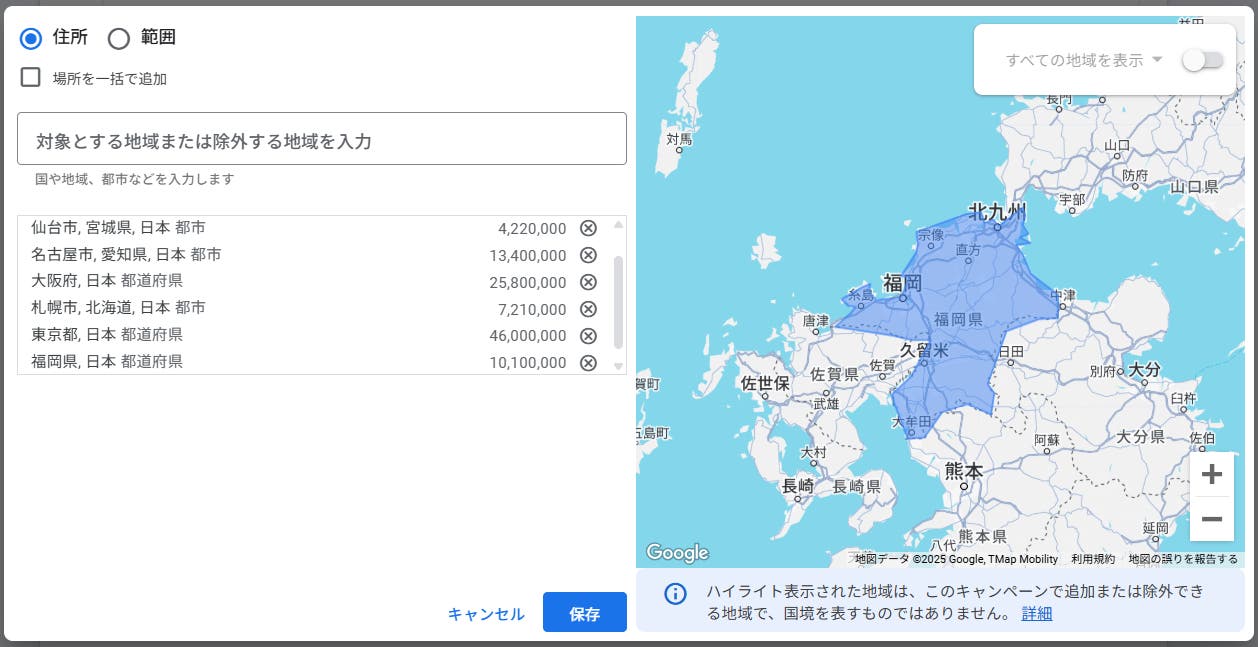
地域の設定では、
を選択していきます。細かい設定は「検索オプション」から設定できます。自社商材/サービスの対象地域を設定しましょう。
 |
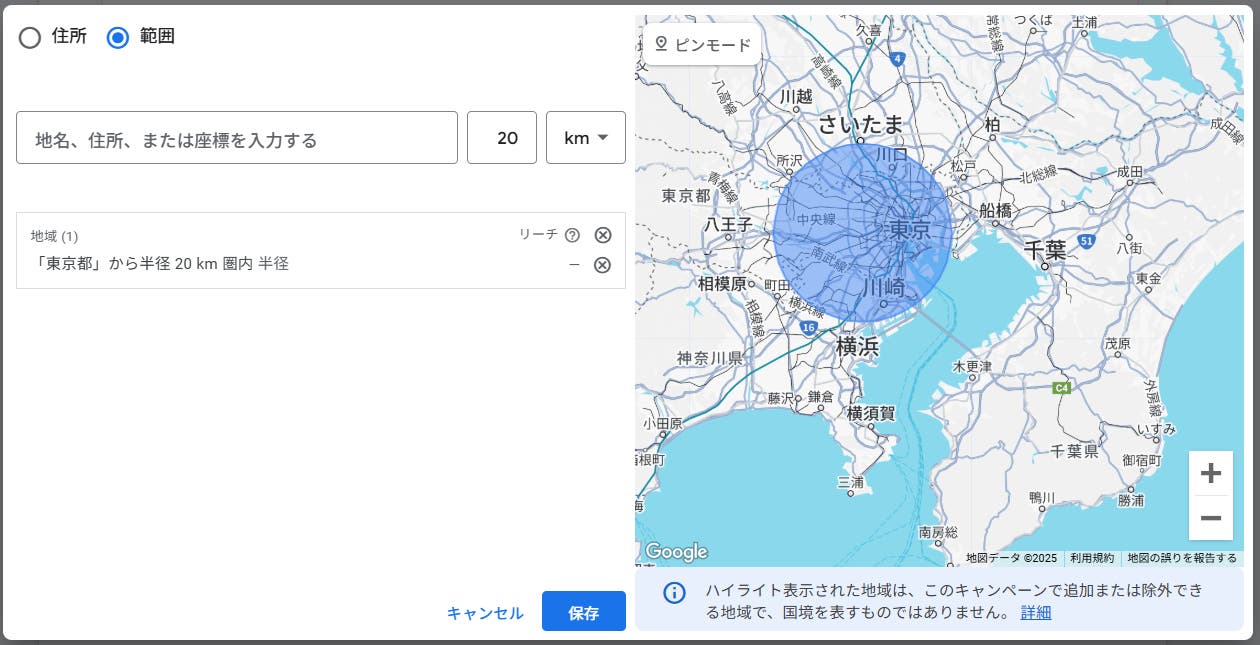 |
住所を選択した際にはエリアでの指定、範囲を選択した際には指定地域からの距離での指定が可能です。
都市圏に絞った配信や、店舗周辺に対する配信などターゲットのいるエリアに合わせて設定を行いましょう。
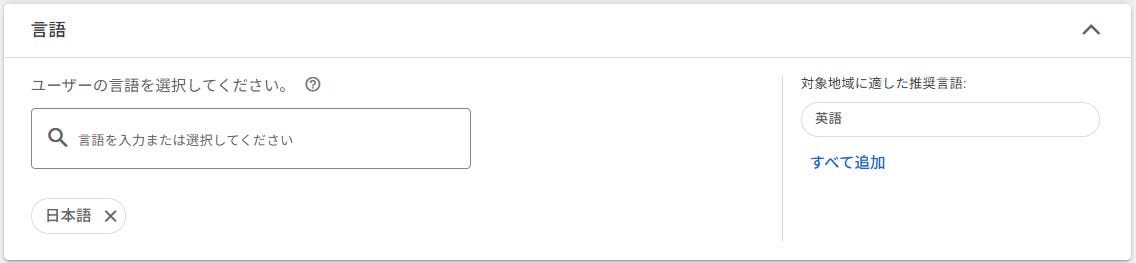
対象とするユーザー次第で言語の追加を行いましょう。デフォルトで「日本語」は含まれていますので、対象地域が日本、対象者が日本人である場合にはこのまま次に進んで問題ありません。

オーディエンスセグメントは、ユーザーの興味関心などでターゲティングを行う機能です。検索キャンペーンの場合は、キーワード選定によって絞り込みが完結しているため、ほとんど設定することはありません。
「このキャンペーンのターゲティング設定」ではターゲット設定orモニタリング(推奨)の設定ができます。モニタリングを設定しておくと、どのセグメントに対して効果があったかを分析できるので、「モニタリング(推奨)」も設定しておくとよいでしょう。
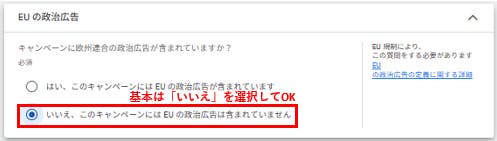
EU政治広告の関連の有無を選択します。
基本的には、「いいえ」を選択して問題ありません。

「最適化」を選択しましょう。「最適化」を選択すると、数ある広告文の中から効率のよいものに配信を寄せてくれますが、「最適化しない」を選択するとすべての広告文が均等に配信されます。
※スマート自動入札を設定している場合には、自動的に最適化がかかります。
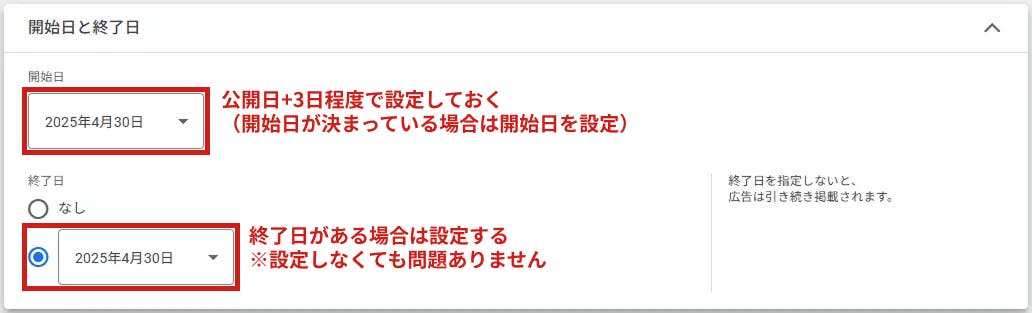
開始日と終了日を設定します。あらかじめ決まっている日程を設定しましょう。
公開後、審査に1~2日程度かかります。加えて、チェックの期間を設ける意味合いでも設定日から3日程度開始日を遅らせておくとよいでしょう。
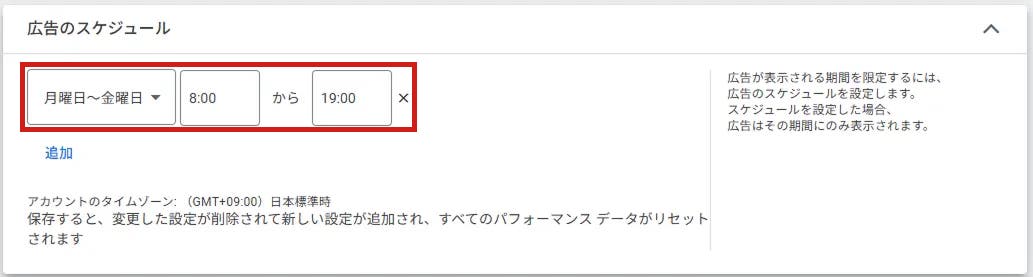
曜日と時間が設定できます。期間内の配信時間を設定しましょう。
例えば、BtoB企業で勤務時の検索に対してのみ広告を配信したい等の場合には、月~金(平日)の出社時間を設定して配信するなどです。
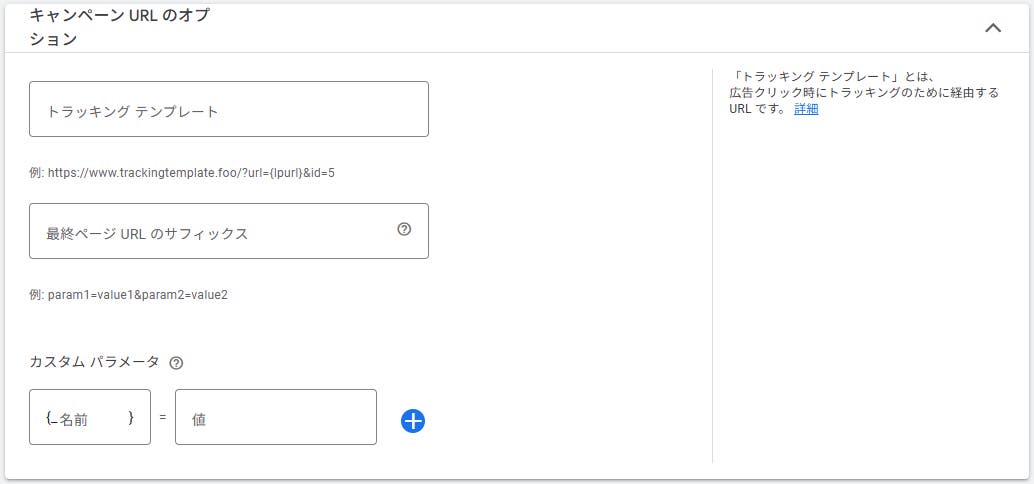
URLにパラメータを付与したい際には、キャンペーンURLのオプションに必要な情報を入力します。特に付与したいパラメータがない場合にはスキップして大丈夫です。
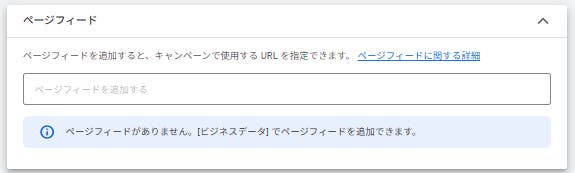
ページフィードとは、Google広告で複数のページURLをまとめて登録・管理できる機能です。主に「動的検索広告(DSA)」*で使われます。
※動的検索広告(DSA):あらかじめ設定したキーワードではなく、Googleがページ内容を自動で解析し、検索語句に応じて最適な広告を配信する仕組みのこと。
たとえば、商品数やサービスページが多いサイトの場合、1ページずつURLを登録するのは手間がかかります。ページフィードを設定しておけば、登録したURLの中から条件に合ったページだけを自動で広告に使用してくれるため、入稿や管理の負担を大幅に減らせます。
新規でキャンペーンを作成している場合は、この画面上では設定ができません。
キャンペーン作成後に 「ツール > ビジネスデータ」 からページフィードを追加しましょう。
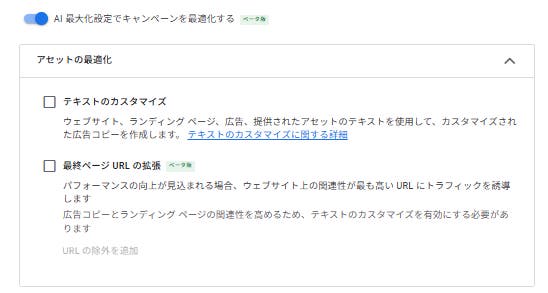
AI最大化の設定をオンにすると、GoogleのAIを活用して広告パフォーマンスを自動で最適化されます。入札や広告表示の調整をAIが行うことで、コンバージョン数や成果効率を高めることが期待できます。
最適化の対象は「アセットの最適化」と「ブランド設定」の2つです。
まずは、アセットの最適化を設定します。
アセットの最適化
ただし、意図しない広告文やURLが表示される可能性もあるため、広告内容を厳密にコントロールしたい場合は、設定後に内容を確認するようにしましょう。

ブランド設定では、ブランドに関連する検索結果での配信範囲を調整できます。
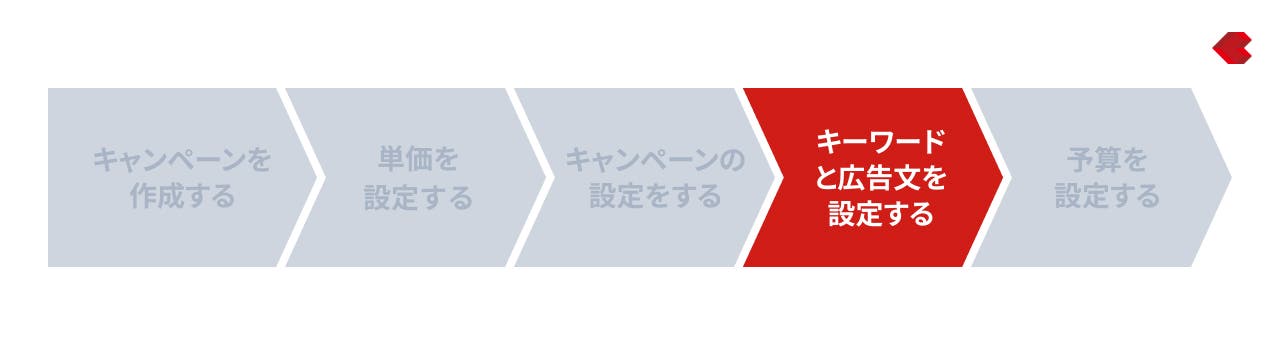
このパートは広告階層の設定です。具体的にキーワードを入れ込んでいきます。キーワードの数が多い場合には、エディタというツールを使って入稿する方が効率的ですが、今回は管理画面からの入稿方法を解説していきます。


最終ページURL(遷移先のLP)を入力すると、ページ内の情報から関連するキーワードの候補を自動で出力してくれます。
しかし、これだけで十分になることはまずありません。ここでは解説しませんが、キーワード選定は別途行うようにしましょう。
ちなみに一括で入稿するときは
のようにキーワードを記入することで、マッチタイプを設定した入稿ができます。
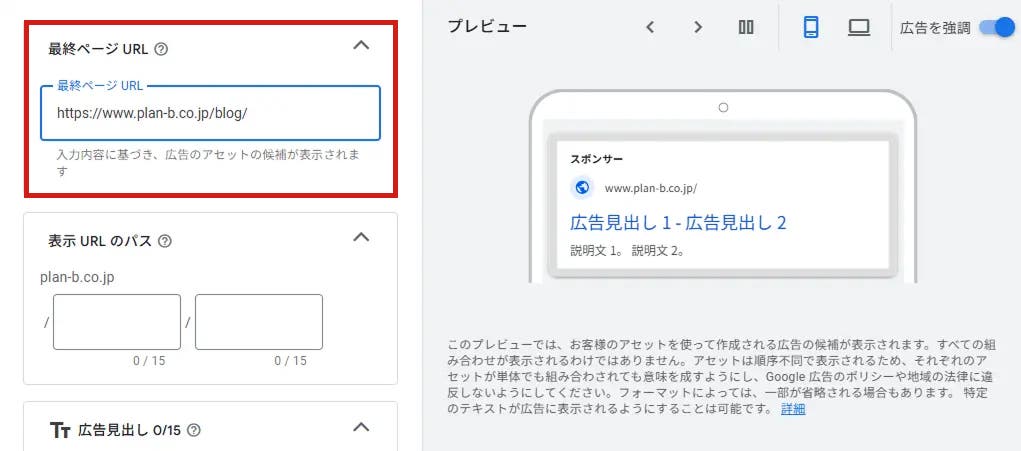
「最終ページURL」に広告がクリックされた後に遷移するWebページのURLを入力します。
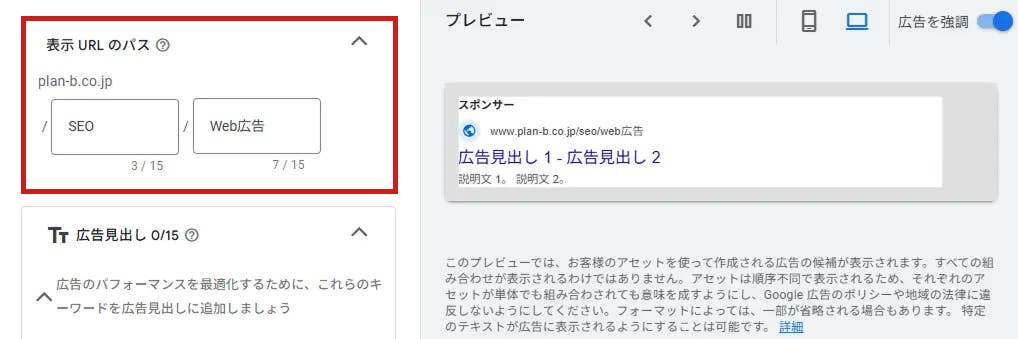
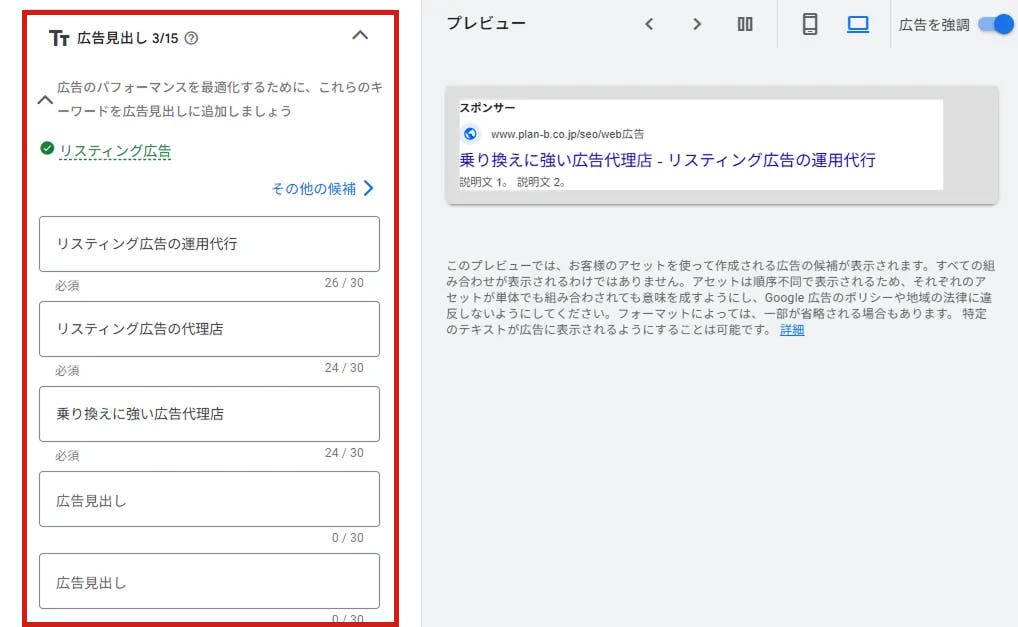
「表示URLのパス」に、商材/サービスの特長を入力します。広告の情報量を増やすために、どのようなサービスなのかが分かるような言葉を入れましょう。
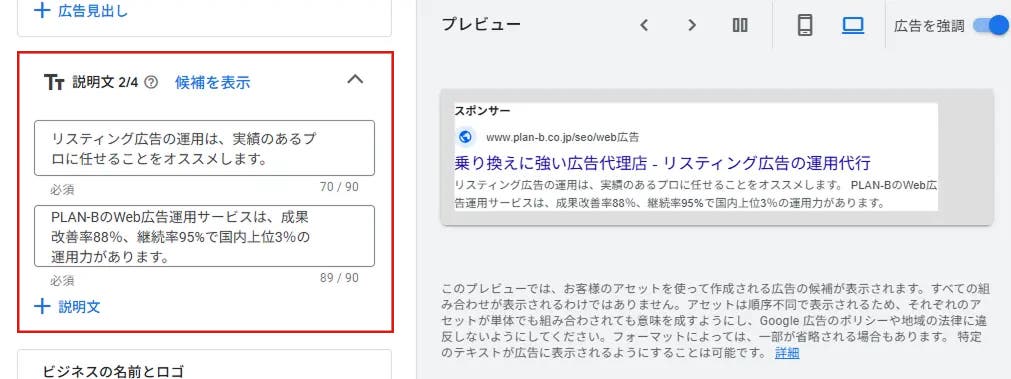
「説明文」は最低2個以上入力します。
ここまでが必須項目です。
以降の項目は「広告アセット(旧:表示オプション)」と呼ばれるリスティング広告をリッチにするための設定項目です。
ここでは解説しませんが、いずれも設定するだけお得な部分ですので必ず設定しましょう。
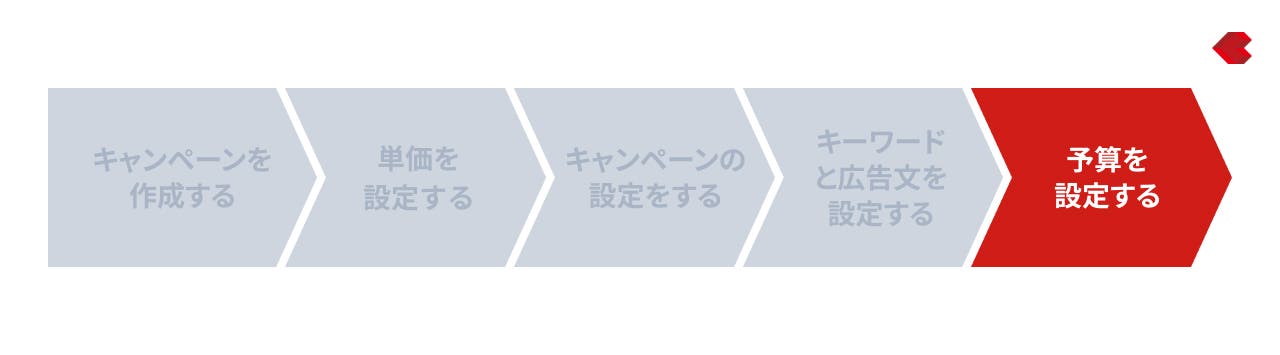
このパートは、予算の設定パートです。
予算は媒体からのおすすめが表示されますが、「カスタム予算の設定」に自分たちの広告予算に合わせて入力するようにしましょう。

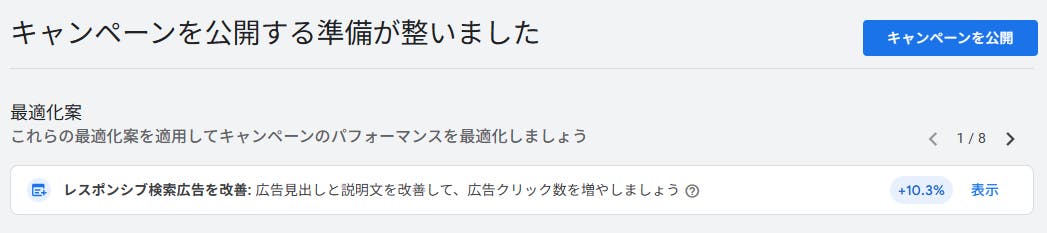
最後にこれまでの設定の確認と公開を行っていきます。
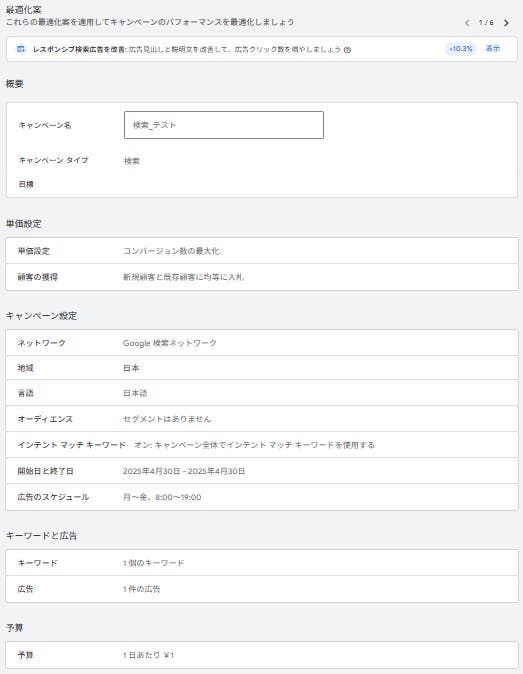
今までの設定の確認ができるので、一通り確認します。
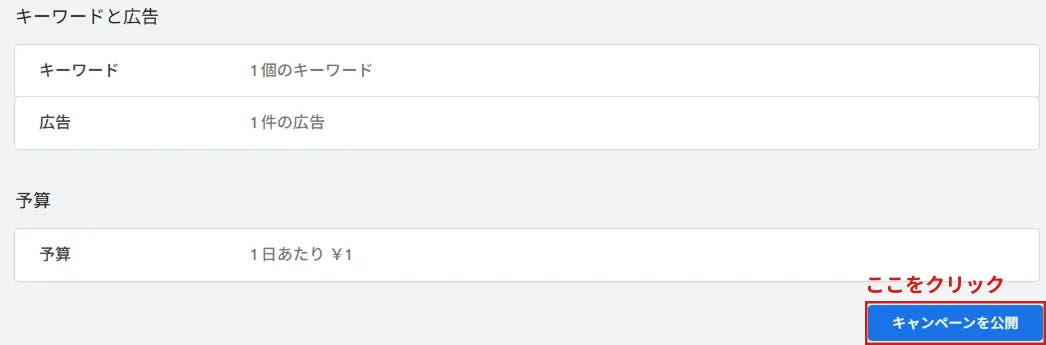
問題なかったら「キャンペーンを公開」をクリックします。
キャンペーンが公開されたら1~2日ほど審査の期間となります。また、審査終了までは誤った内容で配信されてしまうことを防ぐために、キャンペーンのステータスを「一時停止」にしてお行きましょう。
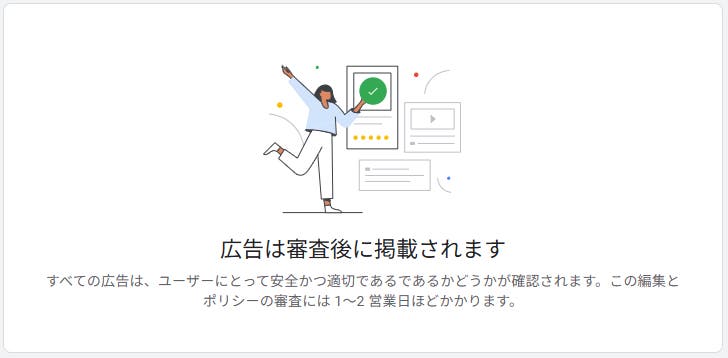
公開を押した後は審査が始まります。
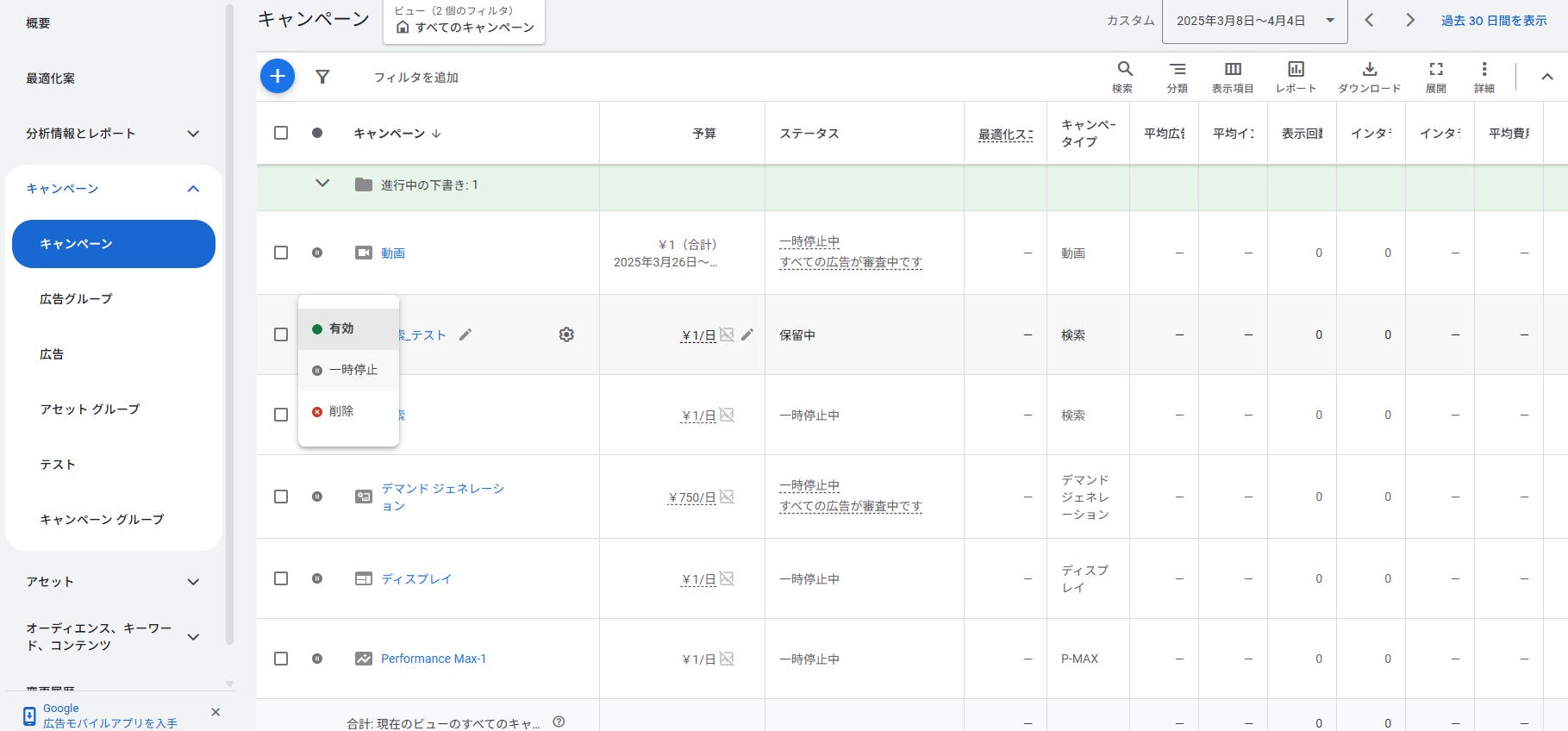
誤った設定で配信されないように、一度ステータスを「一時停止」にしておきましょう。
グレーのマークになっていれば公開はされません。
これでキャンペーンの作成は完了です。
share





PLAN-Bに新卒で入社。2023年5月よりマーケティング部でPLAN-BのオウンドメディアであるPINTO!の企画・運営を担当。現在は主に広告領域のSEO対策やコンテンツマーケティングを行っている。

学生時代に約1000万円の投資を受けWebメディア事業での起業を経験したのち、PLAN-B入社後はWEB広告を中心とした支援事業に従事。
社内における最大規模の広告アカウントにおける複数社の運用統括業務/プロジェクトリーダーを担当。
2021年/2022年度においてコンサルタント部門での年間優秀賞を受賞。
現在はPLAN-Bマーケティングパートナーズ社のプロダクトマーケティングマネージャーとして、リード~受注までのフロー改善に尽力。
Web広告
最終更新日:2025.08.26
Web広告
最終更新日:2025.02.13
Web広告
最終更新日:2025.08.26
Web広告
最終更新日:2025.08.26
Web広告
最終更新日:2025.08.26
Web広告
最終更新日:2025.08.26
Web広告
最終更新日:2025.08.26
Web広告
最終更新日:2025.08.27